¡Ya está disponible la actualización de la aplicación Dynamox para Android! _________________
Indicadores de gestión en la aplicación
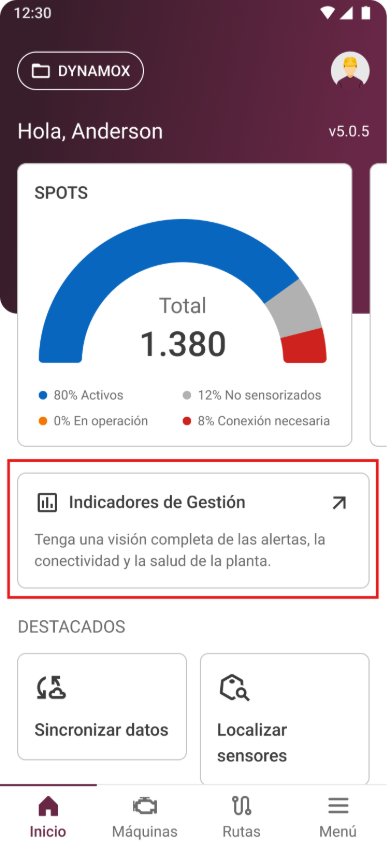
El módulo Indicadores de Gestión ahora también está disponible en la aplicación de Dynamox, haciendo que la información principal de tu área sea aún más accesible en el día a día.
Al abrir la aplicación, justo debajo del gráfico de spots, vas a encontrar la nueva tarjeta del módulo Indicadores de Gestión. Con un toque, ingresás al área dedicada a los indicadores, donde podés seguir de manera práctica los principales datos de gestión de tu planta.
Para acceder a los indicadores desde la aplicación, es necesario estar conectado a internet para cargar y actualizar la información, garantizando que los indicadores presentados estén siempre alineados con los datos más recientes de la plataforma Dynamox.
La funcionalidad está disponible para dispositivos Android y iOS.
Manténgase al día con las nuevas funciones y mejoras que acabamos de lanzar en la Dynamox Platform.
¡Conozca las novedades y aproveche al máximo estas actualizaciones!
______________
Novedad: Movimiento de Máquinas en el Árbol de Activos
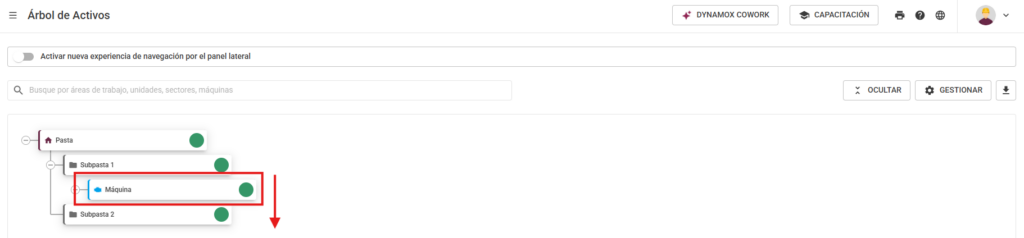
Ahora es mucho más fácil reorganizar la estructura de tus activos en la Plataforma Dynamox. Con la nueva funcionalidad, puedes mover máquinas entre carpetas en el Árbol de Activos de manera rápida y sencilla, tal como ya lo hacías con los Spots.
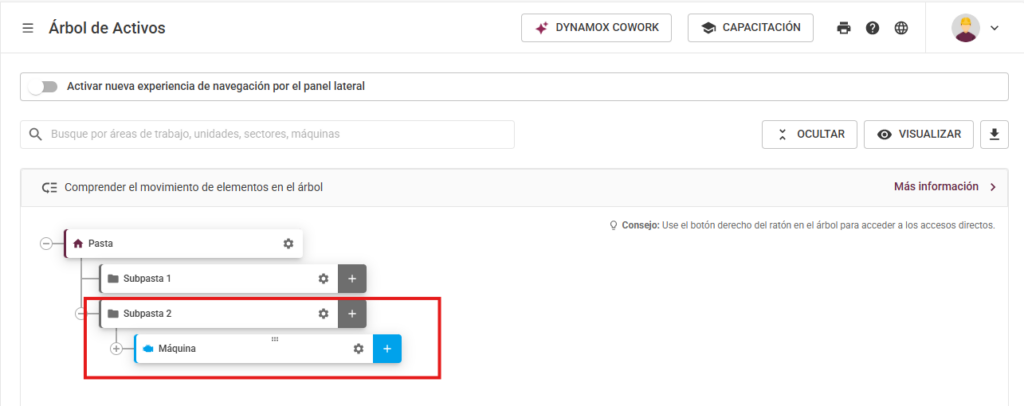
Solo tienes que arrastrar la máquina a la carpeta deseada y listo: la plataforma registra automáticamente este movimiento, actualizando la estructura de tu planta monitoreada en tiempo real. No es necesario completar formularios ni contactar al soporte; tienes total autonomía para organizar tus activos según las necesidades de tu operación.
Paso a Paso: 1. En la plataforma, accede a tu Árbol de Activos y haz clic en gestionar.
2. Selecciona la máquina que deseas mover dentro de las carpetas.
3. Haz clic en la máquina y arrástrala a la carpeta deseada.
4. El movimiento puede tardar algunos segundos, dependiendo de la complejidad del activo. Recibirás una notificación indicando que el proceso ha comenzado; una vez completado, tu máquina se habrá movido con éxito.
Esta mejora fue diseñada para hacer tu día a día más ágil, reducir el tiempo dedicado a tareas administrativas y aumentar tu eficiencia operativa. Además, al facilitar la reorganización de tus activos, obtienes mayor flexibilidad y control en la gestión de tu planta industrial.
Principales beneficios para ti:
Mayor autonomía para organizar máquinas y carpetas
Reducción del tiempo y esfuerzo para mantener actualizado el Árbol de Activos
Menor dependencia del soporte de Dynamox para realizar movimientos
Plataforma aún más intuitiva y eficiente
¡Pruébalo ahora y descubre cómo la gestión de tus activos puede ser más práctica que nunca con Dynamox!
_____________________
Novedad: Inicio de sesión con SSO a través de Microsoft disponible para todos los planes
Con el objetivo de facilitar aún más tu acceso y reforzar la seguridad de la información, Dynamox ahora ofrece inicio de sesión con SSO (Single Sign-On) mediante Microsoft para todos los usuarios, incluidos los del plan estándar.
Con esta novedad, puedes acceder a la plataforma Dynamox usando tu cuenta corporativa de Microsoft, sin necesidad de crear o recordar una contraseña adicional. Solo tienes que hacer clic en “Iniciar sesión con Microsoft” y, si ya estás autenticado en Microsoft, el acceso será inmediato.
Principales beneficios para ti:
Mayor practicidad: acceso rápido, sin necesidad de contraseña exclusiva para Dynamox.
Mayor seguridad: reduce el riesgo de filtración de contraseñas y centraliza el control de acceso en el equipo de TI de tu empresa.
Menos burocracia: ya no necesitas preocuparte por gestionar o recuperar múltiples contraseñas.
El inicio de sesión tradicional con contraseña en la plataforma sigue disponible normalmente, garantizando flexibilidad para todos los usuarios.
Esta mejora refuerza el compromiso de Dynamox con la seguridad y la experiencia de nuestros clientes, haciendo que el acceso a la plataforma sea aún más sencillo y protegido.
____________________________________
Novedad: Informes de Ejecución de los Planes de Análisis
Ahora es mucho más fácil seguir el progreso y la disciplina operativa de tus planes de análisis en la plataforma Dynamox. Con la nueva funcionalidad de Informes, tienes acceso a un verdadero diario de abordo de cada ciclo del plan, ofreciendo mayor trazabilidad y transparencia en tu proceso de monitoreo.
Paso a Paso:
1. Un nuevo botón de “Informes” está disponible directamente en la tarjeta de cada plan de análisis.
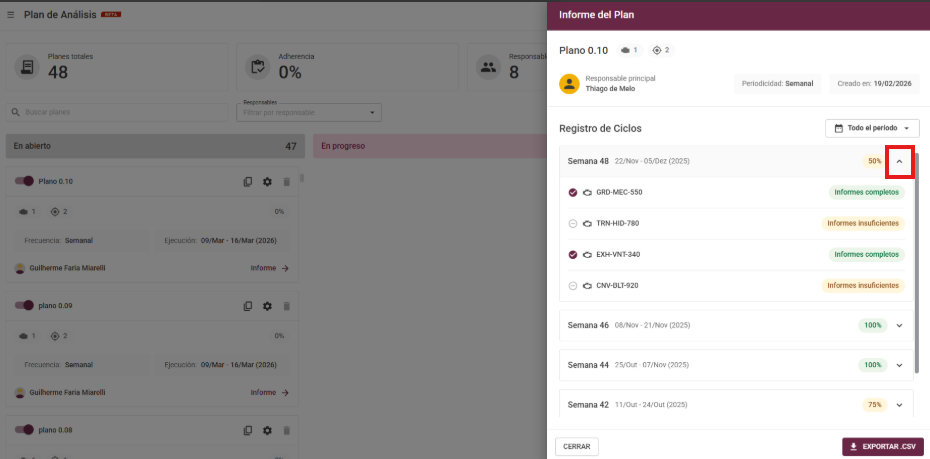
2. Al acceder, podrás visualizar el historial completo de ejecuciones del plan, con información como: responsable, periodicidad, fecha de creación, total de activos y spots monitoreados.
3. Los ciclos de ejecución se presentan en formato de lista, con filtros de período (últimos 30, 60, 90 días o todo el historial).
Para cada semana, se muestra la tasa de cumplimiento (porcentaje de finalización), calculada automáticamente a partir de los informes emitidos, incluso cuando un informe cubre múltiples spots al mismo tiempo.
4. Al expandir cada semana, puedes ver el estado de cada máquina: cuáles fueron inspeccionadas y cuáles quedaron pendientes, con indicadores visuales de verificación.
El progreso puede llegar al 100% cuando se ingresan todos los informes obligatorios, habilitando el botón “Marcar como analizado”. Sin embargo, el cierre del ciclo siempre debe realizarlo manualmente el usuario, garantizando control total sobre la validación final.
Principales beneficios para ti:
Mayor transparencia y trazabilidad en el seguimiento de los planes de análisis.
Facilidad para identificar cuellos de botella, pendientes y oportunidades de mejora operativa.
Registro histórico detallado, útil para auditorías, comprobación de disciplina y calidad técnica.
Visualización clara del progreso por máquina y por ciclo, facilitando la gestión y la toma de decisiones.
Estas mejoras fueron diseñadas para hacer tu monitoreo más intuitivo y eficiente, contribuyendo a una operación más ágil y clara en tu día a día.
¿Tienes dudas o quieres conocer más detalles sobre alguna de estas novedades? Habla con nuestro equipo.
Manténgase al día con las nuevas funciones y mejoras que acabamos de lanzar en la Dynamox Platform.
¡Conozca las novedades y aproveche al máximo estas actualizaciones!
________________
Telemetría global de 3 a 13.000 Hz
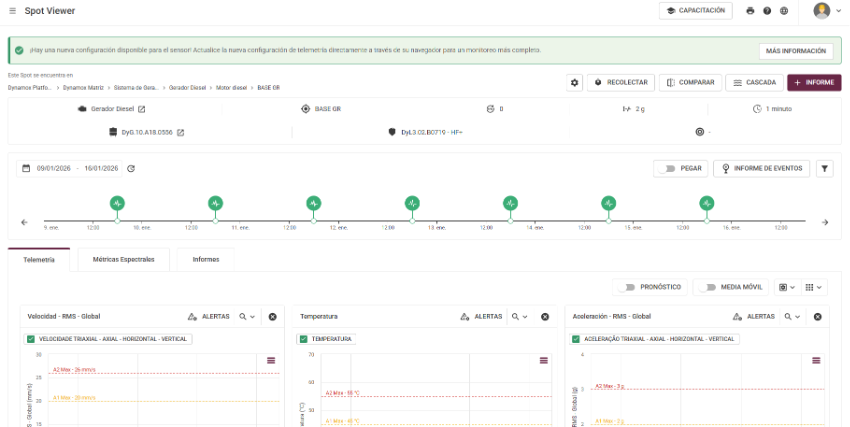
¡Hay una nueva configuración disponible para el sensor HF+/HF+s! Ahora es posible ampliar el rango de frecuencia de los sensores a 3 Hz – 13 kHz, actualizando la configuración de telemetría para obtener un monitoreo más completo.
¿Qué cambia con el nuevo monitoreo?
El monitoreo de telemetría es esencial para acompañar de forma continua las variaciones del equipo. Con la ampliación del rango de frecuencia de este monitoreo, garantizas mayor precisión, seguridad y previsibilidad en el seguimiento de tus activos.
Creación de Spots
De forma predeterminada, los Spots creados con HF+/HF+s tendrán la telemetría configurada de 3 a 13.000 Hz
Edición de Spots
En Spot Viewer se muestra una notificación para actualizar a la nueva configuración. Al clic en “Más información” verás un resumen de la actualización, además de los principales puntos a tener en cuenta.
Estas mejoras fueron diseñadas para hacer tu monitoreo más intuitivo y eficiente, contribuyendo a una operación más ágil y clara en tu día a día.
Manténgase al día con las nuevas funciones y mejoras que acabamos de lanzar en la Dynamox Platform.
¡Conozca las novedades y aproveche al máximo estas actualizaciones!
_________________
Reprogramación de colecta espectral con la máquina detenida.
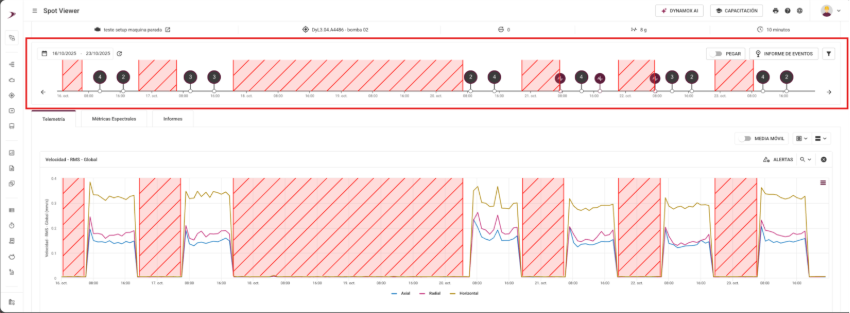
Asegurá que solo se recolecten, analicen y almacenen datos relevantes, alineando la captura espectral con el funcionamiento del activo. Esta funcionalidad permite que el sistema reprograme automáticamente las colectas espectrales al detectar, con base en los niveles de operación configurados en el Spot, que la máquina está detenida.
Con reprogramación
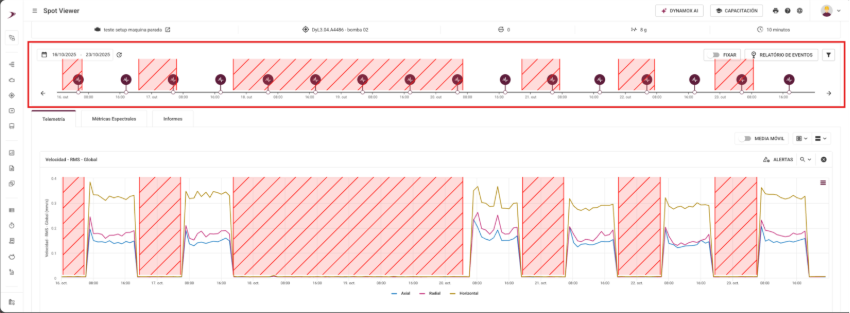
Sin reprogramación:
En SpotViewer, es posible observar claramente los efectos de la reprogramación al cruzar la línea de tiempo de eventos con los gráficos de telemetría:
Con reprogramación activada: Durante los períodos en que la velocidad RMS global se aproxima a 0 mm/s (indicando máquina detenida), no hay registros de colectas espectrales. Estas colectas se reprograman y se realizan únicamente cuando el activo vuelve a operar.
Sin reprogramación activada: La colecta sigue el intervalo fijo de la agenda del gateway, generando eventos espectrales incluso durante los períodos de inactividad, lo que contamina la timeline con eventos irrelevantes. En SpectralViewer, el impacto se percibe en la calidad y relevancia de los gráficos espectrales disponibles:
Con reprogramación activada: Los gráficos espectrales reflejan momentos en que el activo estaba efectivamente en operación, haciendo que el análisis sea más preciso y útil para el diagnóstico y la toma de decisiones. Sin reprogramación activada: Existe un gran volumen de gráficos generados durante períodos de inactividad, que no sirven para el análisis ya que no representan el comportamiento real del activo.
CONFIGURACIÓN
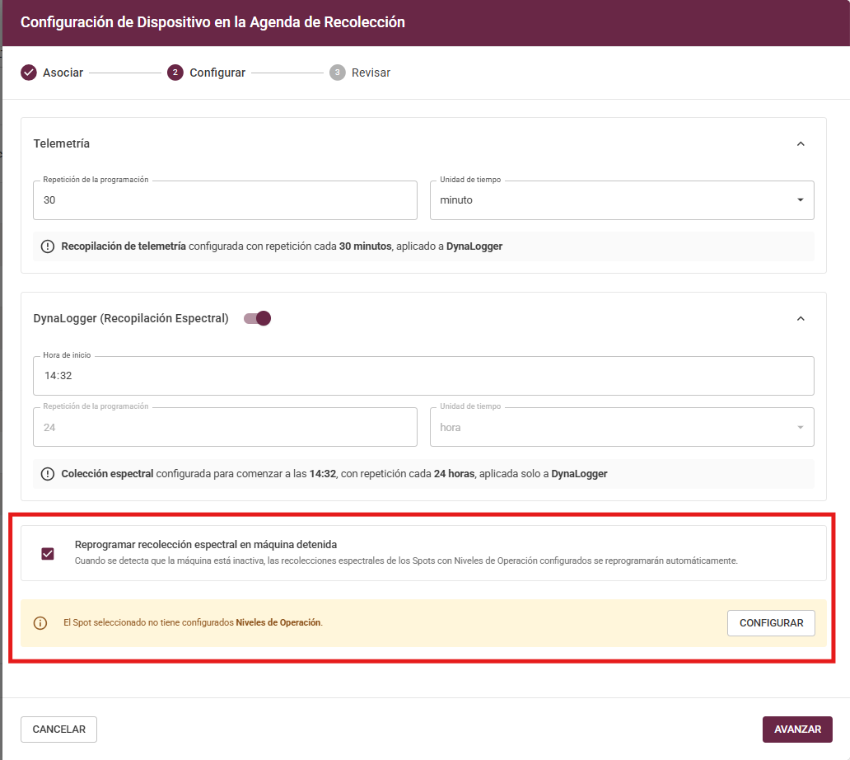
La configuración de la reprogramación se realiza a través de la agenda de recolección del DynaGateway LTE o IoT, en la versión 2.1.1 del firmware. No está disponible en versiones anteriores.
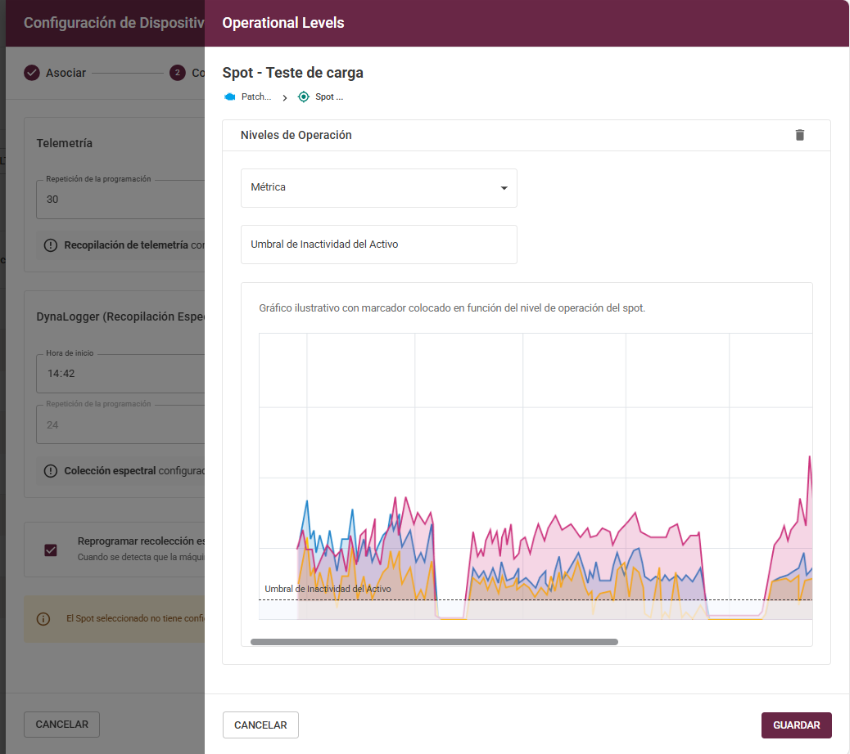
ATENCIÓN: Cuando las configuraciones sean triaxiales, en niveles operativos cualquier eje que presente una métrica por encima del umbral será considerado como máquina en funcionamiento; es decir, el operador lógico utilizado es “o”. Si X, Y o Z están por encima del umbral, la función no se habilita y se realiza una colecta.
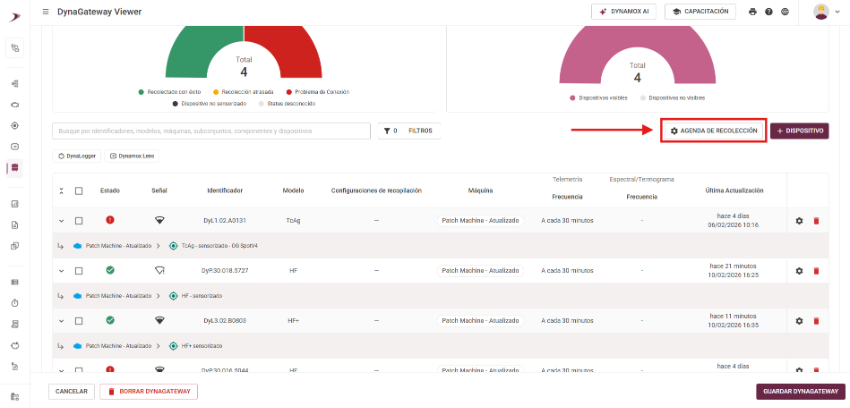
En la pantalla del DynaGateway Viewer, al hacer clic en el botón ⚙️AGENDA DE RECOLECCIÓN, la opción aparece deshabilitada de forma predeterminada y debe ser marcada para habilitarla.
Si el Spot no tiene niveles de operación configurados, al intentar habilitar la reprogramación se mostrará un mensaje informando la necesidad de realizar esta configuración, junto con un botón que lleva directamente a la pantalla de niveles operativos.
Después de configurar y guardar los niveles, la agenda podrá ajustarse normalmente. A continuación, es necesario:
Guardar la agenda.
Guardar el DynaGateway.
Confirmar la actualización.
Después de eso, el ícono de reprogramación de colecta con la máquina detenida aparecerá en la columna de configuraciones de colecta.
Las colectas serán reprogramadas de acuerdo con la siguiente secuencia:
Programación 1 = 15 minutos, nuevo intento.
Programación 2 = 30 minutos, nuevo intento.
Programación 3 = 45 minutos, nuevo intento.
Programación 4 = 1 h 15 minutos, nuevo intento.
Es decir: A(N–1) + A(N–2) = A(N).
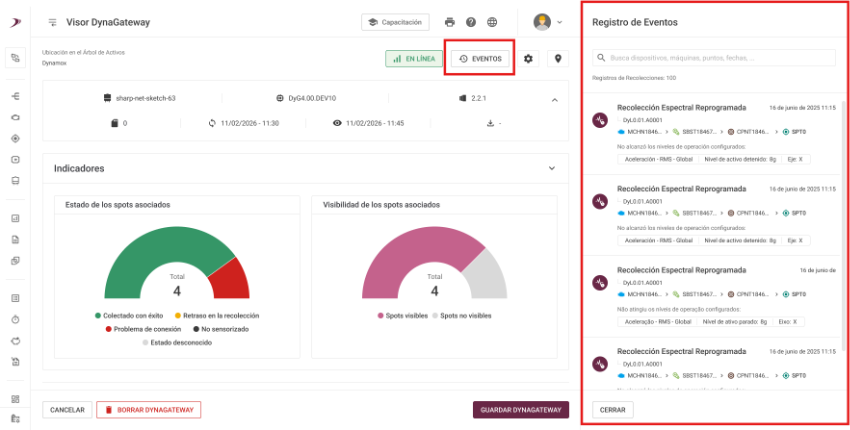
Las colectas que no se realicen serán mostradas en el panel a la derecha de la pantalla, después de hacer clic en el botón “EVENTOS”.
Estas mejoras fueron pensadas para hacer tu monitoreo más intuitivo y eficiente, contribuyendo a una operación más ágil y clara en tu día a día. ¿Tebquedaste con dudas o querés conocer más detalles sobre alguna de estas novedades?
Manténgase al día con las nuevas funciones y mejoras que acabamos de lanzar en la Dynamox Platform.
¡Conozca las novedades y aproveche al máximo estas actualizaciones!
__________________ PLAN DE ANÁLISIS Organización, estandarización y control en las rutinas de análisis.
La nueva función Plan de Análisis permite crear planes bien definidos que cumplen con los requisitos de mantenimiento predictivo y con la estrategia de mantenimiento.
De este modo, se obtiene mayor disciplina operativa, claridad y agilidad, lo que permite tomar decisiones más seguras y lograr resultados más consistentes.
Rutinas estandarizadas y trazables, con enfoque en los activos y puntos críticos que realmente importan.
Mayor calidad técnica, con informes completos y obligatorios que evitan conclusiones sin fundamento.
Eficiencia operativa, con una priorización clara de los análisis y una gestión centralizada del proceso.
Monitoreo estratégico, que permite a los líderes monitorear el cumplimiento y corregir desviaciones con rapidez.
Eficiencia en los análisis
Con mayor trazabilidad, priorización y gestión del proceso de mantenimiento predictivo, el analista puede estructurar la rutina de análisis de condición con base en:
el árbol de activos;
los subconjuntos relevantes;
los puntos que realmente requieren monitoreo periódico.
Al mismo tiempo, los líderes de Operaciones supervisan el cumplimiento de los planes, evalúan desviaciones y garantizan la ejecución consistente de la estrategia de mantenimiento.
Relevancia de los informes
Aquí, el informe es siempre obligatorio por máquina/subconjunto/spot.
El CHECK de la máquina se habilitará únicamente después de que todos los puntos de monitoreo hayan sido debidamente completados o actualizados en el informe, reforzando la calidad de los análisis y evitando conclusiones sin justificación técnica.
¡En la práctica!
Creación de un plan de análisis
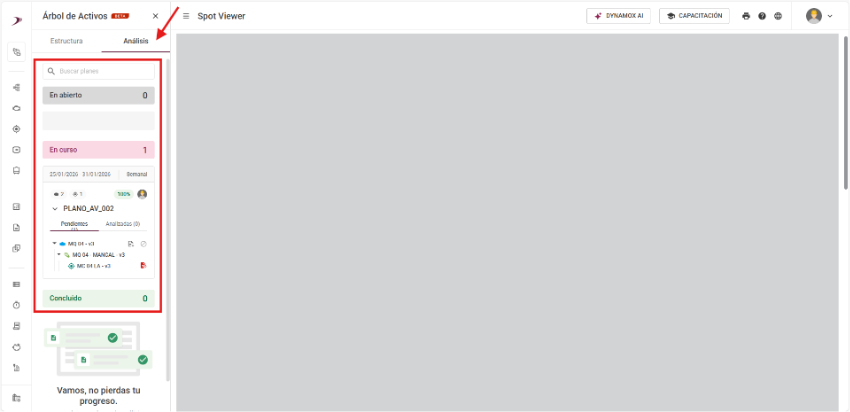
En la sección Priorización y Análisis del menú lateral, se encuentra disponible el nuevo módulo Plan de Análisis.
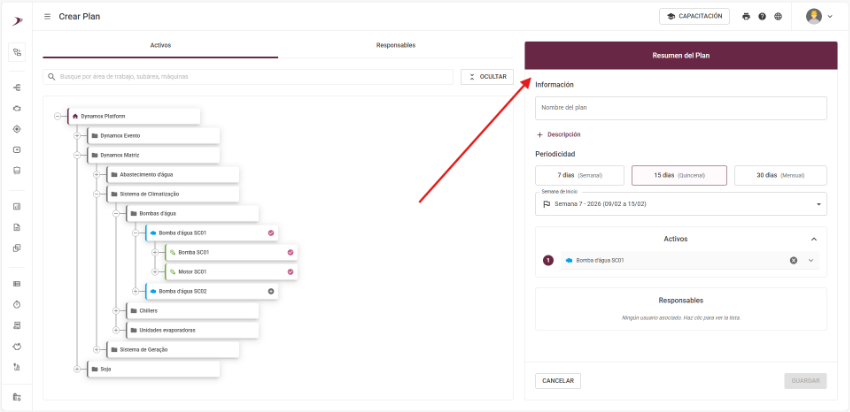
En Gestionar, haz clic en + PLANIFICAR, según se muestra en la imagen a continuación:
En seguida, realiza la configuración:
Selecciona la máquina a ser monitoreada.
Elige los subítems y puntos relevantes para el análisis.
Define la periodicidad.
Asigna responsables.
Guarda el plan.
El plan de análisis queda habilitado para su ejecución.
El plan comenzará a generarse automáticamente según la periodicidad definida.
Ejecución del plan
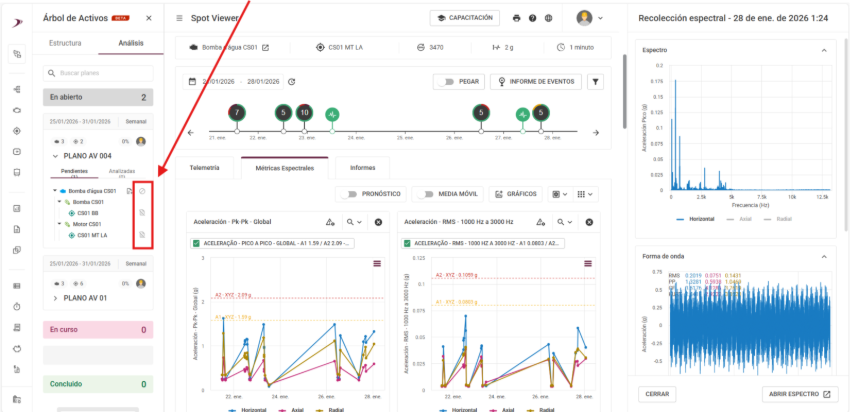
Al ejecutar el plan de análisis, el analista:
Accede al punto de monitoreo de la máquina para su análisis desde la misma página de navegación.
Registra el análisis y las observaciones.
Completa obligatoriamente el informe.
Una vez que el informe cumple con los requisitos para todos los puntos de la máquina, el CHECK de la máquina se habilita.
Gestión de los planes de análisis
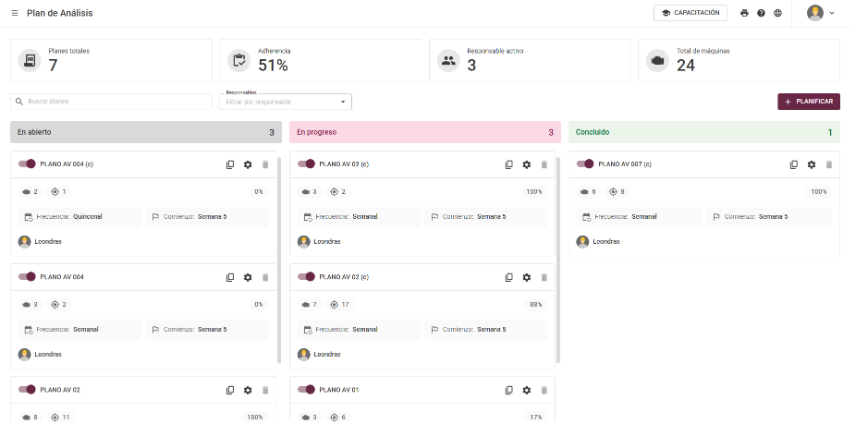
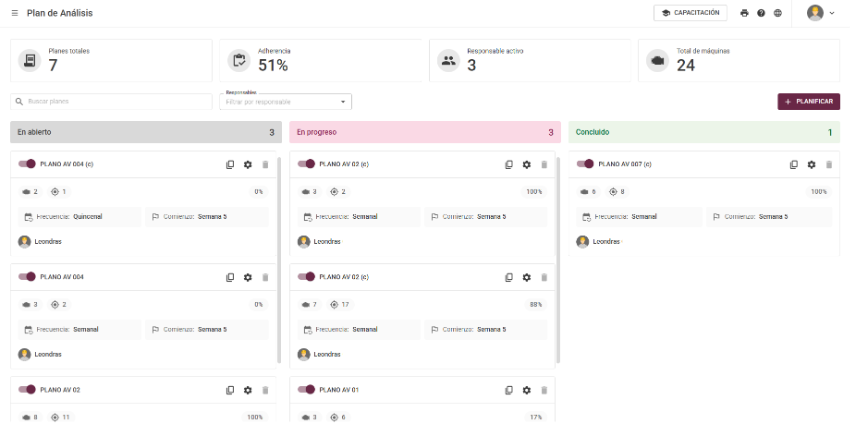
Al optimizar la gestión, la visualización de los planes presenta indicadores y un tablero Kanban, incluyendo la cantidad total de planes, la adherencia promedio, los responsables, el total de activos, el listado de los planes configurados y el estado de ejecución de cada plan.
Este producto fue diseñado para hacer que tu monitoreo sea más intuitivo y eficiente, contribuyendo a una operación más ágil y clara en el día a día.
Sé un aliado en la mejora: el Plan de Análisis está en fase beta y abierto a comentarios y sugerencias.
Tus aportes pueden convertirse en realidad en las próximas actualizaciones.
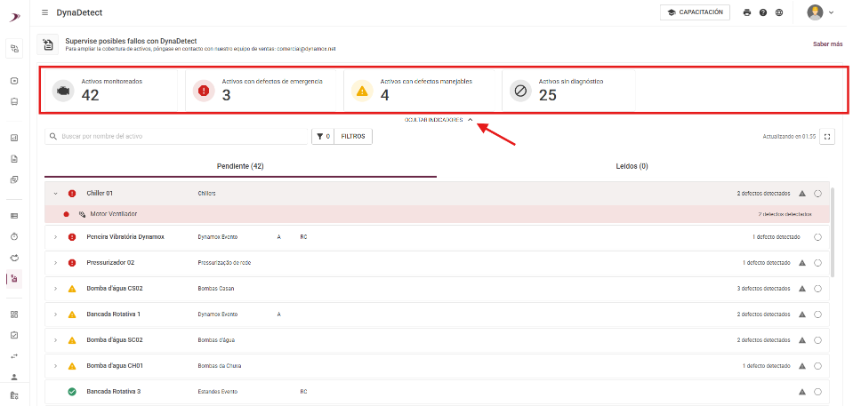
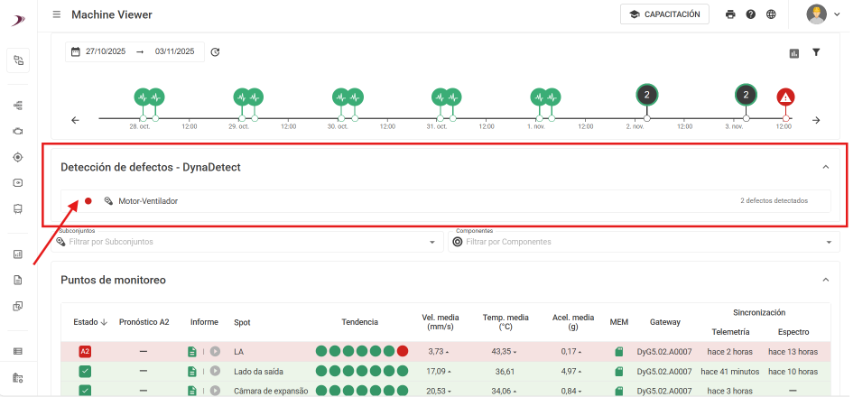
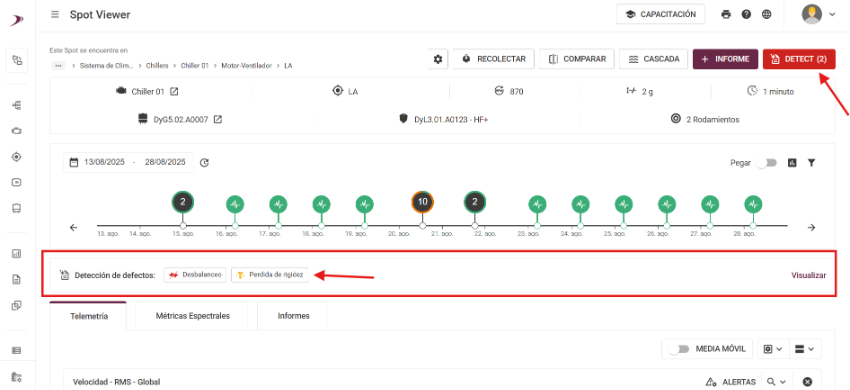
Atendiendo a las solicitudes de nuestros clientes, hemos incorporado tres actualizaciones en DynaDetect, Machine Viewer y Spot Viewer, que hacen que el monitoreo de defectos sea aún más eficiente e intuitivo.
DynaDetect Los indicadores de activos vuelven a estar disponibles en la pantalla inicial de DynaDetect. Al acceder a DynaDetect, podrás visualizar de forma simple y rápida los indicadores de activos monitoreados, activos con defecto emergencial, activos con defecto gestionable y activos sin diagnóstico. También es posible utilizar las opciones “Mostrar indicadores” y “Ocultar indicadores”, optimizando la presentación de la información según tu preferencia.
Machine Viewer La segunda novedad es que ahora Machine Viewer muestra en pantalla la información de subconjunto y componente. Al hacer clic sobre ellos, la información aparece en el nuevo diseño y ya cuenta con un botón de acceso rápido a DynaDetect para monitorear otros equipos. Más eficiencia en tu control sobre los activos.
Spot Viewer En Spot Viewer, los defectos se muestran ahora en pantalla según su nivel de severidad. Al seleccionar un defecto, la nueva pestaña de análisis rápido presenta información detallada del diagnóstico en el punto específico, ofreciendo más contexto para tu toma de decisiones. Además, hemos incluído un botón de acceso rápido a DynaDetect para monitorear otros activos con mayor agilidad.
Estas mejoras fueron diseñadas para hacer tu monitoreo más intuitivo y eficiente, contribuyendo a una operación más ágil y clara en tu día a día.
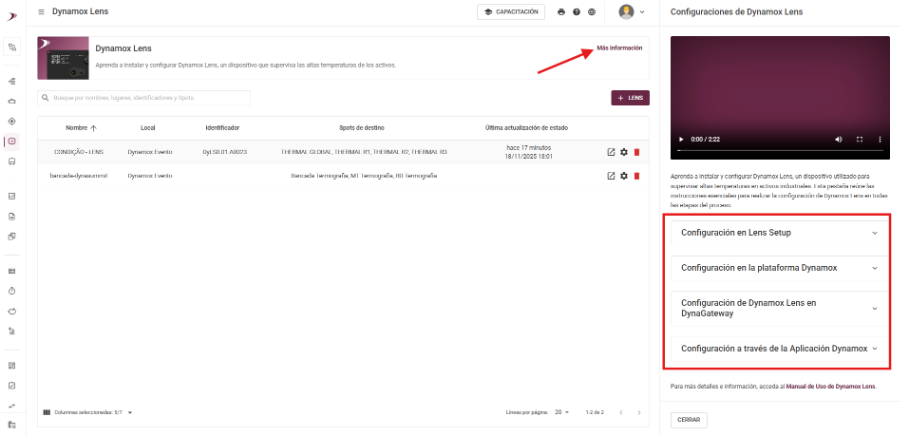
Dynamox Lens
Información al alcance de tu mano El nuevo botón “más información”, en la esquina superior derecha, reúne todos los detalles sobre las configuraciones de Dynamox Lens. De forma simple y rápida puedes aprender todo lo necesario para instalar y configurar tu sensor.
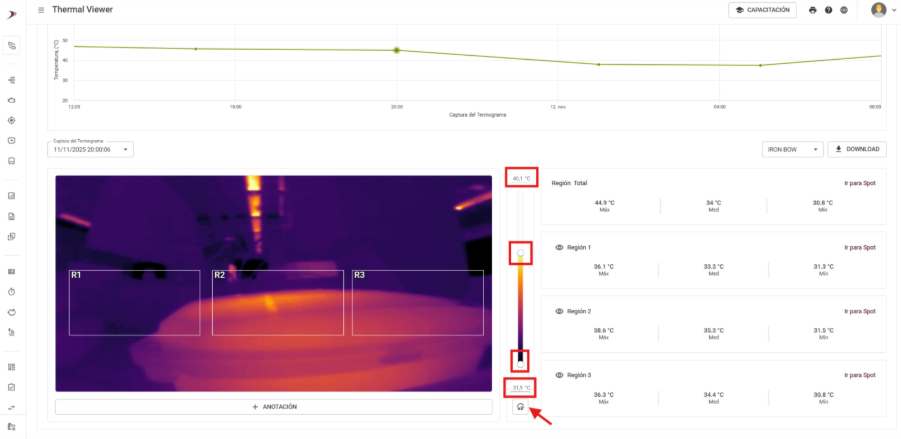
Ajuste en la escala del análisis termográfico La escala termográfica está aún mejor, brindándote mayor control en tus análisis térmicos. La escala de temperatura sigue automáticamente los valores máximo y mínimo del termograma. Con esta novedad, puedes ajustar esos límites manualmente con el cursor o definir los valores que desees, lo que garantiza análisis mucho más precisos y personalizados.
Configuraciones de Spot
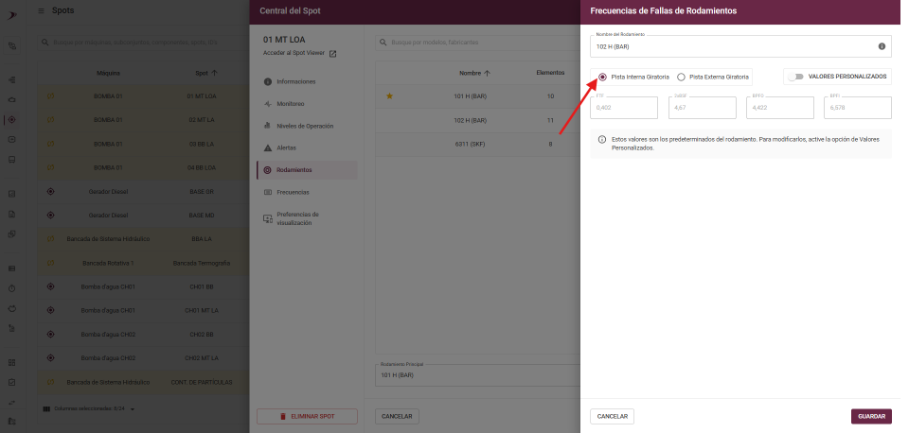
Cálculo de la FTF según la pista giratoria del rodamiento
Ahora puedes elegir si la pista giratoria del rodamiento es interna o externa. Con esta configuración, el sistema calcula la frecuencia de falla de la jaula, actualizando marcadores y métricas para análisis aún más precisos y confiables.
Spot Viewer
Elige entre habilitar o deshabilitar la previsualización del espectro Atendiendo a la solicitud de nuestros clientes, ahora puedes elegir si deseas o no visualizar la previsualización del espectro en la pantalla de Spot Viewer. En las configuraciones de usuario, selecciona la opción habilitar (para mostrar) o deshabilitar (para ocultar). Además, al definir tu preferencia (habilitar/deshabilitar), el acceso a la página del Spectral Viewer será posible mediante un doble clic en las recolecciones de las métricas espectrales.
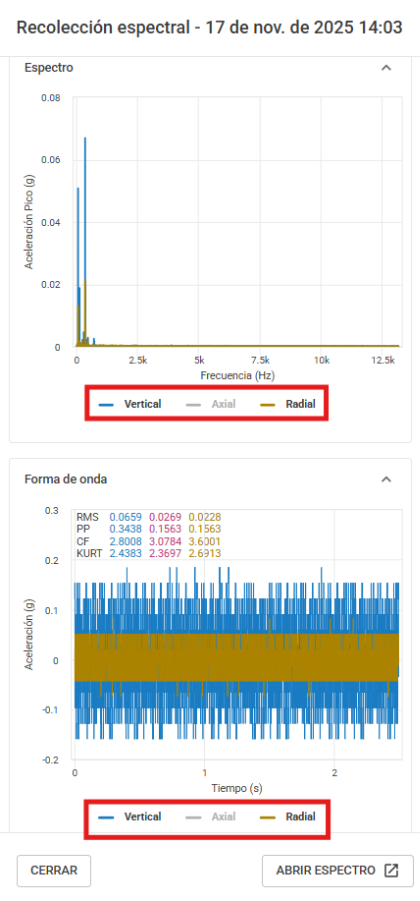
Unificación de ejes Con la unificación de los ejes, ahora cuentas con un control centralizado que resalta el eje seleccionado en los siguientes contextos:
– Gráficos de Telemetría: al hacer clic en la leyenda de los ejes de los gráficos (Velocidad / Aceleración), los ejes responden a la selección, ofreciendo una comunicación visual unificada.
-Métricas Espectrales: al seleccionar una recolección espectral, el eje correspondiente se destacará, mientras que los demás se mostrarán con menor opacidad. Este enfoque facilita la identificación del eje en análisis y se aplicará de manera consistente al resto de las métricas.
-Previsualización Espectral: al regresar a la previsualización espectral y seleccionar el eje, ambos gráficos responden al punto elegido. La recolección espectral se actualiza según el eje seleccionado, manteniendo una visualización uniforme.
Asset Pro
Consulte órbitas anteriores de la criba vibratoria Ahora puedes visualizar las órbitas calculadas previamente. Con esta función, es posible seleccionar lecturas anteriores de manera rápida, además de facilitar la comparación con el indicador actual.
Trigger for DynaGateway
Novedad: configuración del Trigger for DynaGateway desde Dynamox Platform Ahora es posible configurar los disparadores del Trigger for DynaGateway directamente en la plataforma. Configura fácilmente la recolección de datos por condición, según las necesidades de tu análisis. ⚠️ Atención: ¡la configuración está disponible únicamente en las versiones LTE e IoT del DynaGateway!
Estas mejoras fueron pensadas para hacer tu monitoreo más intuitivo y eficiente, contribuyendo a una operación más ágil y clara en tu día a día .
¿Tienes dudas o quieres conocer más detalles sobre alguna de estas novedades? ¡Habla con nuestro equipo!