Web: Octubre | 2026

Hola,
Manténgase al día con las nuevas funciones y mejoras que acabamos de lanzar en la Dynamox Platform.
¡Conozca las novedades y aproveche al máximo estas actualizaciones!
NOVEDAD | Preferencias de notificación: usted decide cómo recibir los avisos
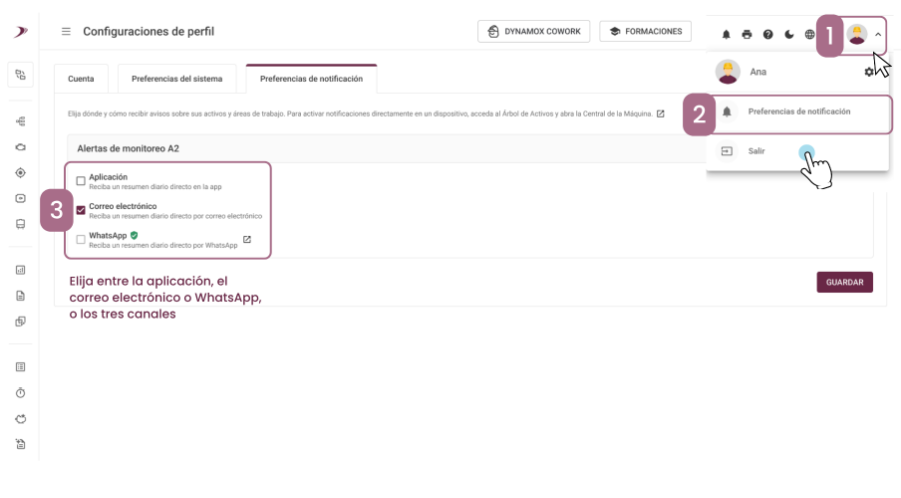
Ahora usted elige dónde quiere recibir las alertas de la plataforma. Todo queda reunido en un solo lugar: la nueva pestaña Preferencias de notificación, en su Perfil de usuario.
En esta primera etapa, permite recibir notificaciones resumidas sobre las alertas de monitoreo A2 por tres canales: la aplicación, el correo electrónico o WhatsApp. Próximamente, otra información que hoy aparece en distintas áreas de la plataforma también quedará centralizada en esta pestaña.
Importante: para recibir las alertas por WhatsApp, registre y verifique su número en Configuración de perfil > Cuenta > Celular. Luego, elija por dónde desea recibir las notificaciones.
Si selecciona las notificaciones por la aplicación, podrá consultarlas desde el ícono de notificaciones (🔔) de la App Dynamox.
Si su empresa exige números corporativos, el usuario administrador puede gestionar los números registrados por los usuarios en Gestión de usuarios.
MEJORAS | Plan de Análisis: más flexibilidad, control y agilidad
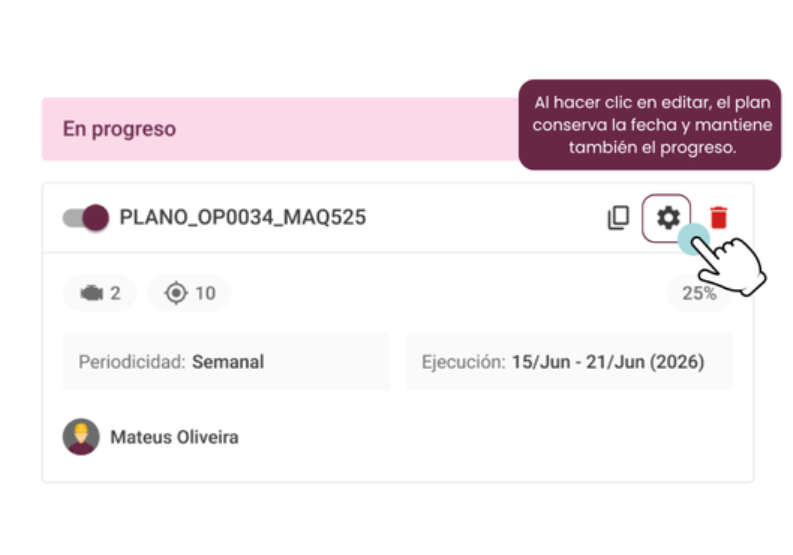
El Plan de Análisis recibió un conjunto de mejoras que se adaptan a la forma en que trabaja su equipo.
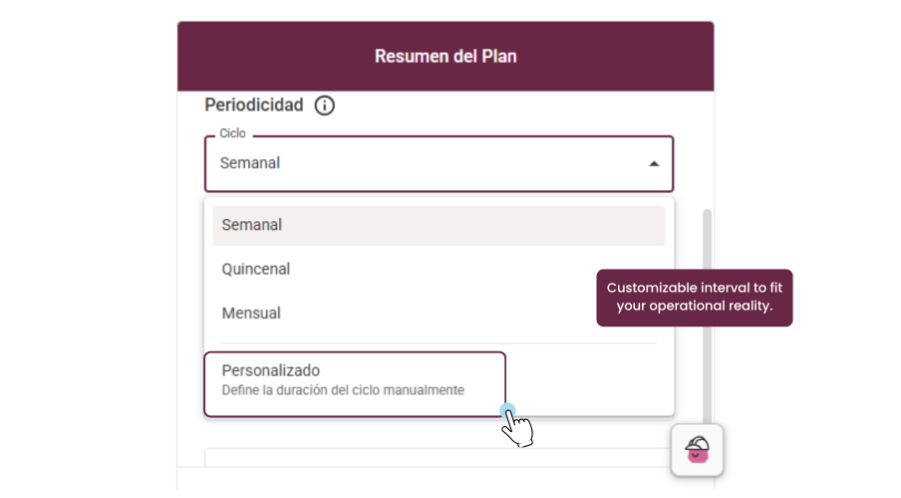
1 – Periodicidad personalizada
Además de semanal, quincenal y mensual, ahora puede definir ciclos de 1 a 365 días o de 1 a 12 meses y elegir la fecha de inicio.
En la práctica: las rutas de 21 días, 45 días o trimestrales calculan correctamente la adherencia, los pendientes y los vencimientos, según el calendario real de su operación.
2 – Equipos responsables
Cree un equipo una sola vez y vincúlelo completo a todos los planes que necesite. Cuando alguien entra o sale del equipo, todos los planes vinculados se actualizan automáticamente.
La asignación de responsables se vuelve más simple, reutilizable y alineada con la forma en que los equipos realmente ejecutan las rutas de análisis.
3 – Adherencia que refleja el trabajo de los responsables
La adherencia del plan ahora considera solo los informes creados o editados por los responsables del plan dentro del ciclo vigente. Los informes registrados antes del 02/10/2026 siguen siendo válidos para todos los planes.
En la práctica: un indicador de adherencia más confiable para dar seguimiento a la operación y al contrato.
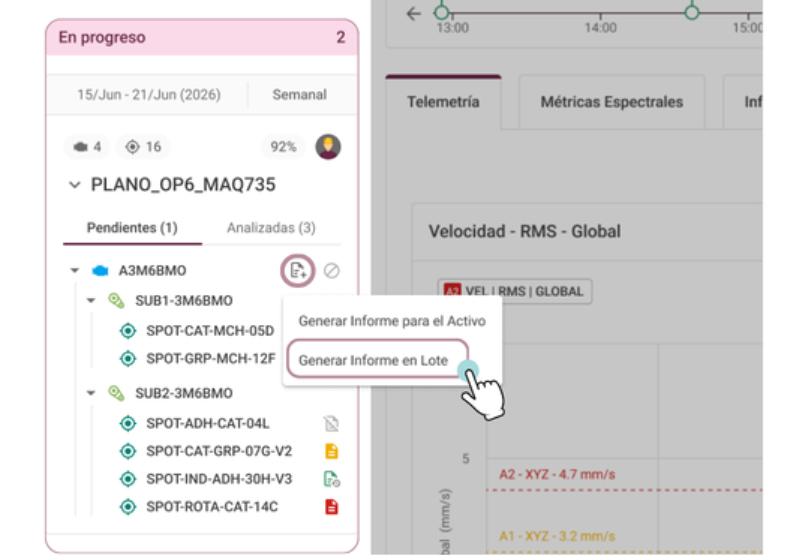
4 – Informes en el nivel correcto, con menos clics
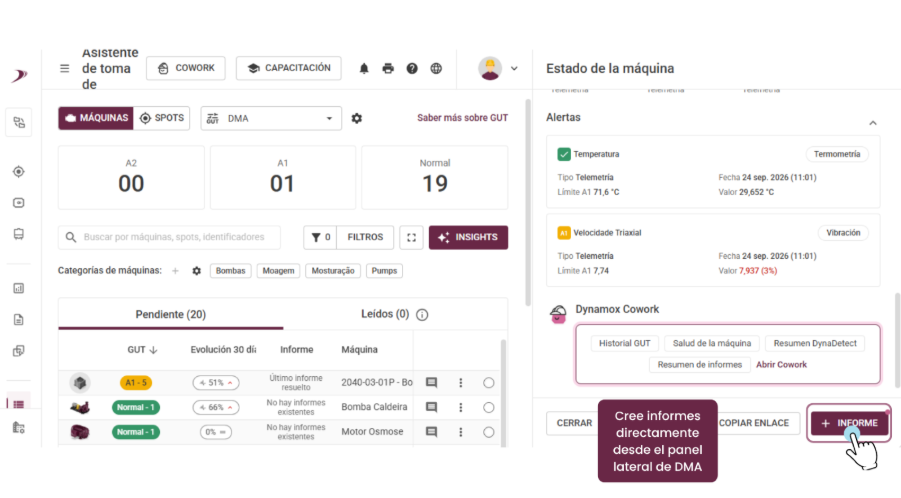
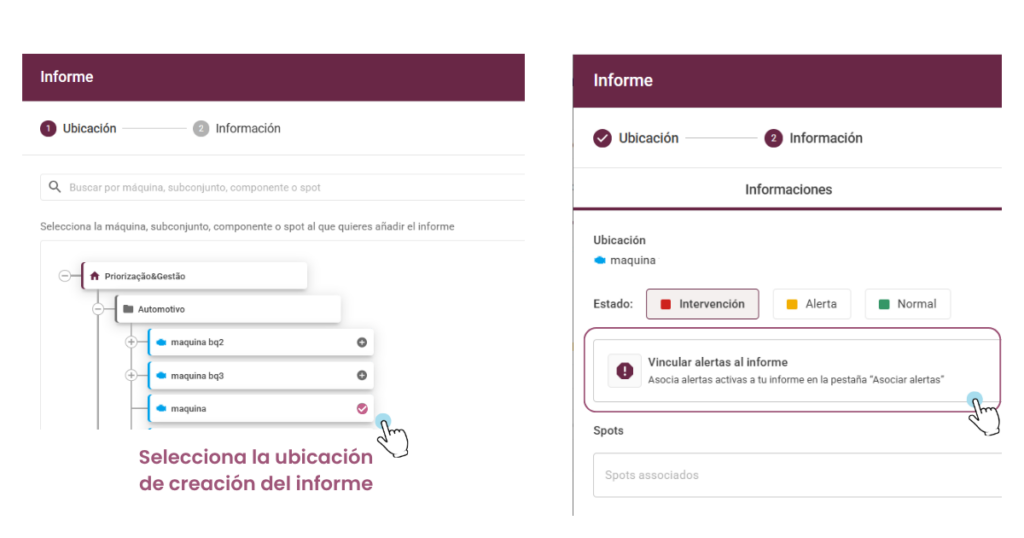
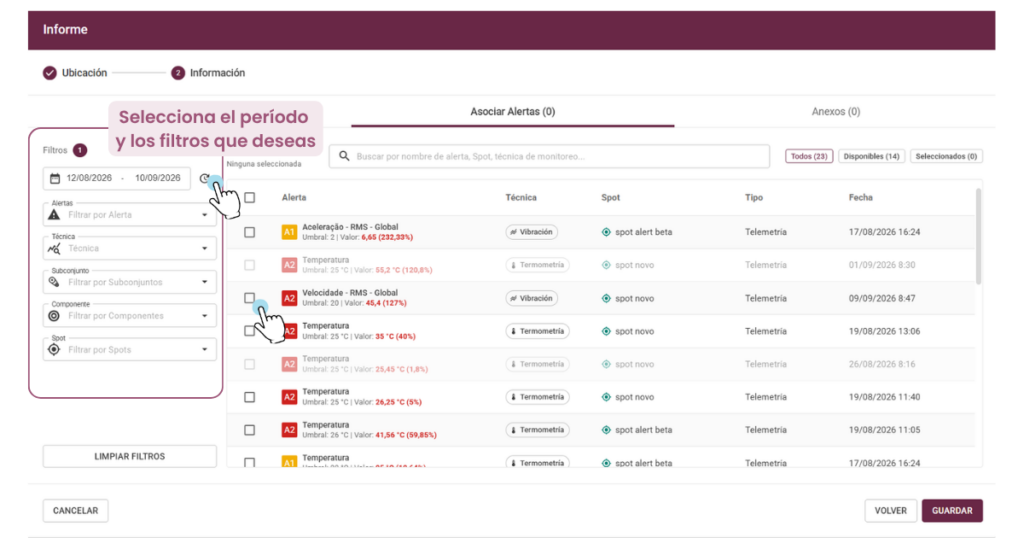
Genere informes directamente en subconjuntos y componentes, con el activo ya seleccionado. También puede generar o editar informes desde el spot, incluso los vencidos. Los nuevos íconos muestran si el spot tiene un informe válido en el ciclo, historial reciente o ningún informe, y el color indica la severidad.
5 – Ejecución más fluida
Al abrir una máquina, el árbol se despliega por completo hasta los spots. La pantalla se actualiza automáticamente con los informes y estados registrados en otras pestañas o por otros usuarios, y el plan abierto se mantiene al recargar la página.
6 – Permiso de ejecución
Los usuarios con perfil Colector o Inspector ahora pueden ejecutar los planes en los que estén asignados como responsables, sin acceso a las acciones de configuración.
En la práctica: quienes ejecutan rutas extensas trabajan con más rapidez y seguridad, y queda claro quién configura y quién ejecuta cada plan.
Estas mejoras fueron pensadas para hacer tu monitoreo más intuitivo y eficiente, contribuyendo a una operación más ágil y clara en tu día a día.