Manténgase al día con las nuevas funciones y mejoras que acabamos de lanzar en la Dynamox Platform.
¡Conozca las novedades y aproveche al máximo estas actualizaciones!
____________________________
1. Asociación Masiva de Checklists
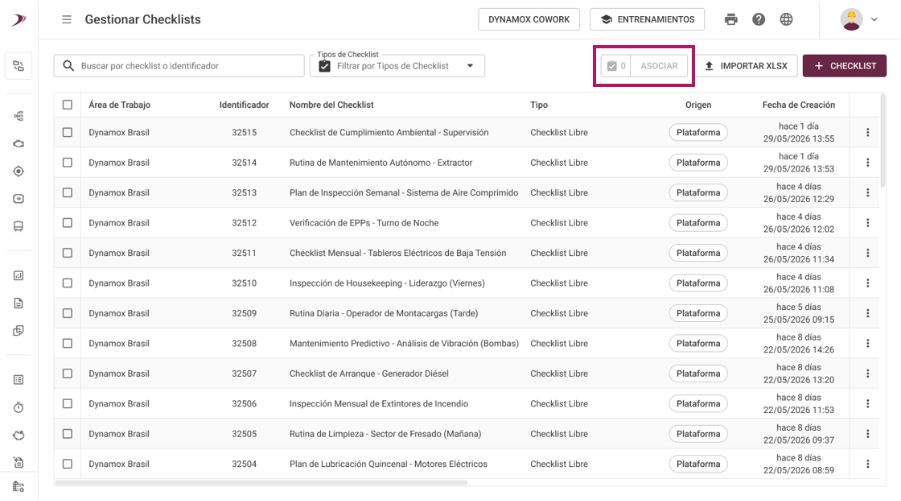
Ahora es posible asociar múltiples checklists a múltiples activos a la vez, eliminando la necesidad de realizar esta configuración ítem por ítem. Lo que antes requería un proceso manual y lento, ahora se realiza en pocos pasos, directamente en la plataforma, eliminando la dependencia de herramientas de soporte.
Asocie sin salir del flujo: desde la pantalla de Gestionar Checklists, el usuario selecciona los checklists deseados mediante casillas de selección e inicia la asociación masiva directamente allí, sin salir del flujo de gestión. También es posible iniciarla desde el mensaje emergente (toast) que se muestra después de crear o editar un checklist.
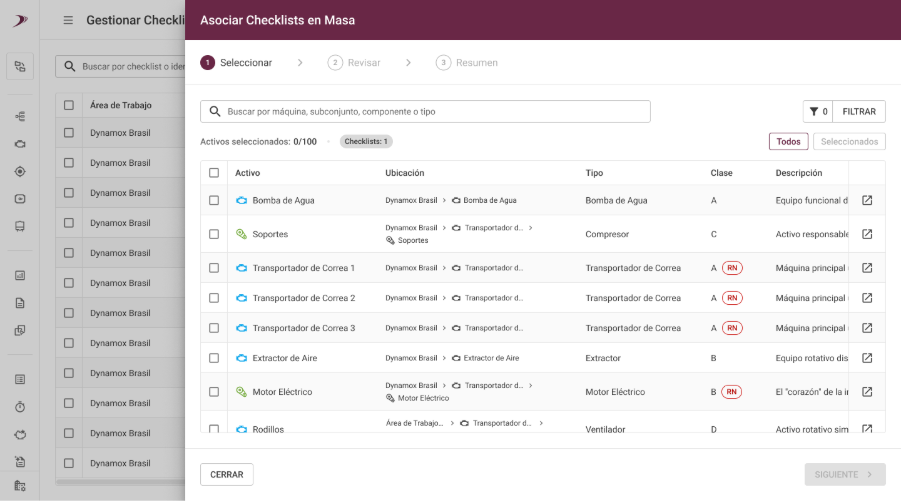
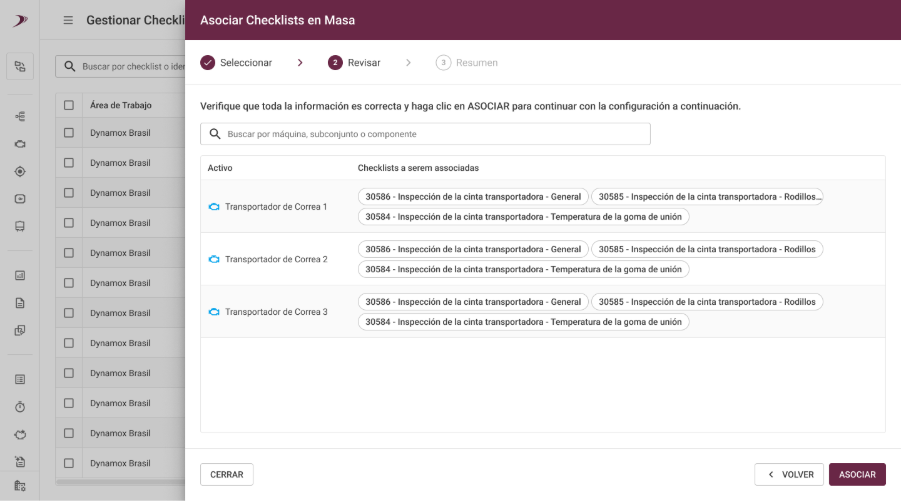
Flujo guiado: El panel de asociación guía al usuario a través de tres etapas claras: Seleccionar (elección de activos mediante filtros y búsqueda), Revisar (ajustes antes de confirmar) y Resumen (vista consolidada de activos, checklists y ubicaciones). Esto garantiza una visibilidad completa del flujo.
Selección flexible de activos: en la etapa de selección, el usuario visualiza columnas como Activo, Tipo, Clase y Descripción, y puede aplicar filtros o realizar búsquedas para encontrar exactamente los equipos que necesita.
Revisión antes de finalizar: antes de confirmar, es posible revisar y modificar las asociaciones realizadas, lo que reduce errores en el proceso.
El beneficio real: Configurar el Árbol de Activos se convierte en un proceso centralizado y ágil, brindando al usuario mayor autonomía, independencia y control sobre la organización de sus checklists.
Estas mejoras fueron pensadas para hacer tu monitoreo más intuitivo y eficiente, contribuyendo a una operación más ágil y clara en tu día a día.
¿Te quedaste con dudas o querés conocer más detalles sobre alguna de estas novedades? ¡Hablá con nuestro equipo!
Manténgase al día con las nuevas funciones y mejoras que acabamos de lanzar en la Dynamox Platform.
¡Conozca las novedades y aproveche al máximo estas actualizaciones!
_________________________________________
1. Nueva Lista de Activos: Todo en una sola vista
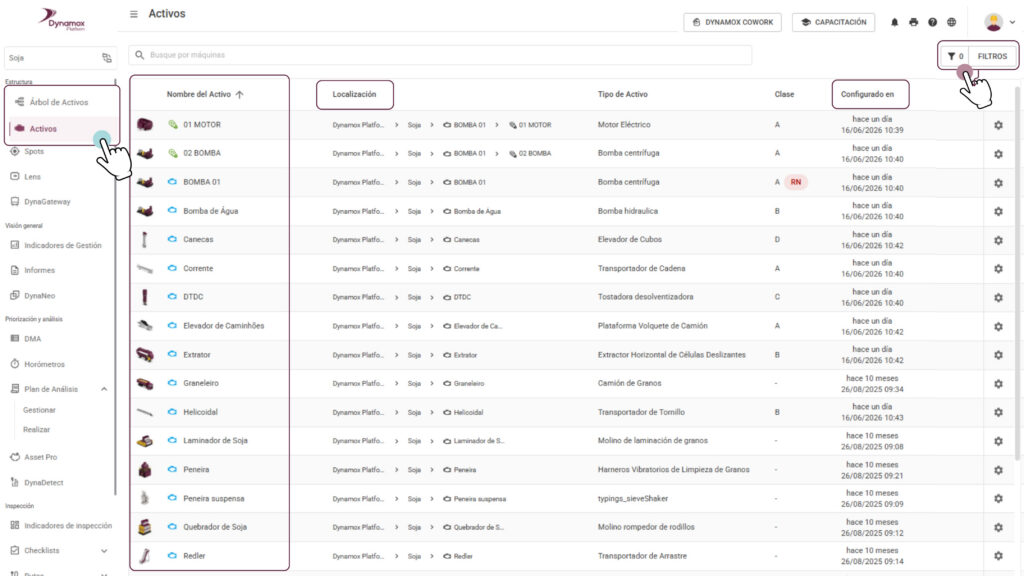
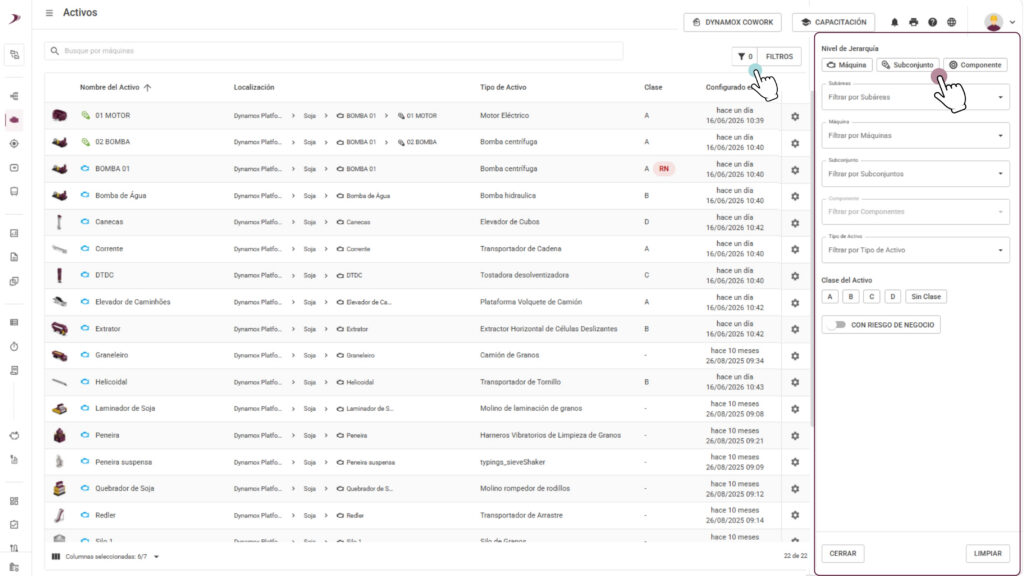
Menos tiempo buscando, más tiempo analizando. Transformamos la antigua pantalla de Máquinas en la nueva Lista de Activos, diseñada para ofrecer máxima visibilidad y rapidez en la búsqueda de información.
Visión Unificada: Ahora, Máquinas, Subconjuntos y Componentes aparecen en una lista única, eliminando la necesidad de navegar profundamente en el árbol para encontrar lo que necesita.
Contexto Visual: Añadimos modelos 3D que representan el tipo de cada activo y nuevas columnas como «Localización » y «Configurado en».
Filtros Avanzados y Tabla Infinita: Encuentre activos instantáneamente con nuevos filtros y una navegación fluida, sin cambiar de página.
El benefício real: Gane velocidad operativa y control total sobre su parque de activos, además de identificar rápidamente brechas de configuración.
___________________________
2. Planes de Análisis: Más visibilidad y plazos realistas
Mejoramos la experiencia de quienes ejecutan y gestionan los planes de análisis, uniendo información visual rápida con una gestión del tiempo que respeta su planificación.
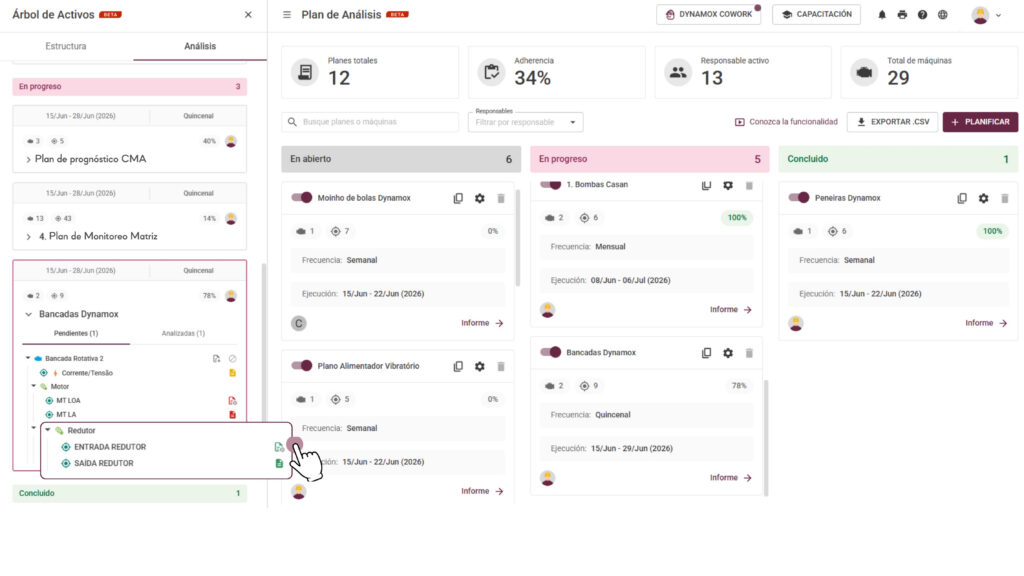
Evolución en el Indicador de Informes: El icono de estado en el árbol de ejecución ahora es más inteligente. En lugar de mostrar solo el ciclo actual, refleja la condición del último informe realizado en el spot (dentro de un margen de 90 días). Si el informe es más antiguo, el icono queda vacío, pero basta con pasar el ratón para ver hace cuántos días se registró el último análisis.
Plazos que siguen su ritmo: El tiempo para concluir los análisis ahora es exactamente igual a la periodicidad del plan. Si el plan es quincenal, tiene 14 días; si es mensual, tiene todo el mes. Esto garantiza que la tasa de adherencia se calcule de forma mucho más justa y real.
Estado Inteligente y Transición: Con este cambio, los planes que antes aparecían como «Próximamente» ahora pueden aparecer como «Abierto» o «En progreso» justo al inicio del ciclo, ya que el período de ejecución ahora cubre el intervalo completo.
Atajo Directo: ¿Vio un punto de atención (icono amarillo o rojo)? Haga clic directamente en el icono para abrir el informe y entender qué está pasando, sin necesidad de navegar por otros menús.
El benefício real: Obtiene un flujo de trabajo fluido, donde identifica prioridades visualmente y tiene plazos acordes a la realidad de su operación.
Recuerde: el cierre del ciclo sigue siendo manual tras alcanzar el 100% de los análisis, asegurando que tenga el control final sobre el proceso de cierre.
________________________________________
Estas mejoras fueron pensadas para hacer tu monitoreo más intuitivo y eficiente, contribuyendo a una operación más ágil y clara en tu día a día.
¿Te quedaste con dudas o querés conocer más detalles sobre alguna de estas novedades? ¡Hablá con nuestro equipo!
Manténgase al día con las nuevas funciones y mejoras que acabamos de lanzar en la Dynamox Platform.
¡Conozca las novedades y aproveche al máximo estas actualizaciones! ________________________________________
1. La seguridad es prioridad: Configure el MFA en su acceso a la Plataforma Dynamox Web y Mobile.
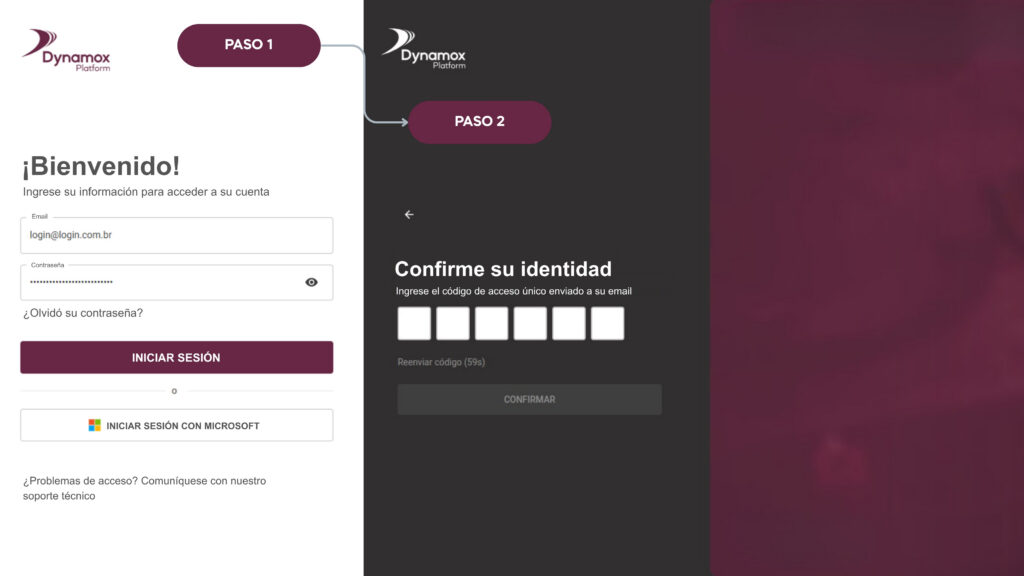
Para garantizar la protección total de sus datos, la Plataforma Dynamox ahora cuenta con la Autenticación Multifactor (MFA).
Cómo funciona: En la pantalla de inicio de sesión de la plataforma, al ingresar sus credenciales, recibirá un código de 6 dígitos por correo electrónico para verificar su identidad.
Practicidad: El sistema autoriza su dispositivo por 180 días. Después de este período, se solicitará una nueva validación.
Atención: El código es válido por 60 segundos. Si expira, simplemente solicite el reenvío.
Esta capa de protección adicional es obligatoria para los usuarios que no utilizan la autenticación vía SSO, y asegura que la información de sus activos permanezca siempre segura. __________________________________________
2.Integraciones optimizadas: Conector Dynamox API
Conectar los datos de Dynamox a sus herramientas de BI (PowerBI), dashboards corporativos o sistemas industriales es ahora más fluido y estable con el nuevo Conector Dynamox API.
Claves Estáticas: Ahora utiliza claves de API vinculadas a una aplicación, lo que garantiza un período de uso más prolongado frente al token dinámico anterior (que duraba solo una hora), eliminando la necesidad de ejecutar rutinas de actualización de tokens durante el uso de la API.
Autonomía Total: Los administradores pueden crear, gestionar y revocar claves directamente en la plataforma, estableciendo plazos de validez de hasta un año.
Seguridad Avanzada: La clave se muestra una única vez en el momento de su creación. Por razones de seguridad, no se puede visualizar nuevamente, garantizando que solo el responsable de la integración tenga acceso.
Fácil de Usar: Reemplazamos la compleja lógica de tokens con caducidad por hora por un encabezado de autenticación directo, compatible con prácticamente cualquier software del mercado.
Cómo empezar: Acceda al menú Administración > Conectores, localice la tarjeta Dynamox API y solicite su conexión.
Asegure la continuidad de sus integraciones y dashboards sin interrupciones técnicas, transformando datos brutos en decisiones estratégicas con total autonomía y seguridad. _______________________________________
3. Contexto Real: Imagen de Luz Visible en Dynamox Lens
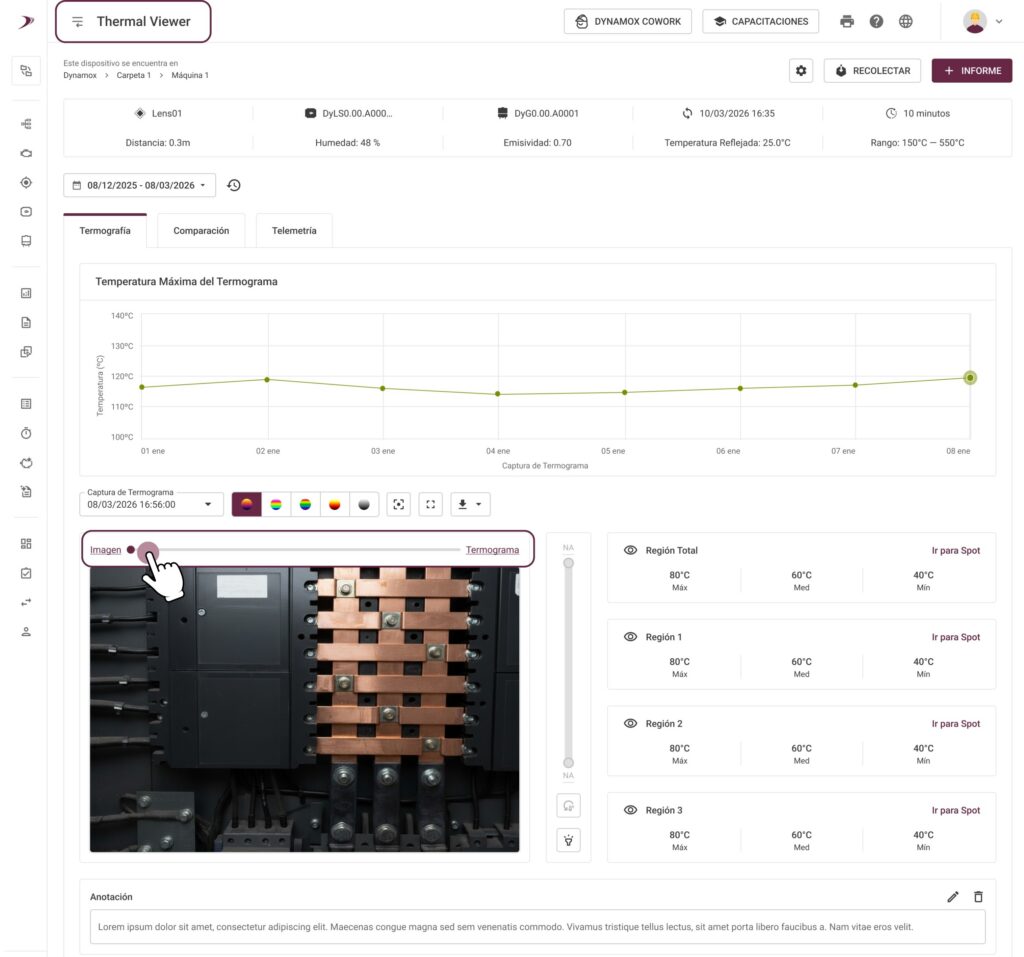
El análisis térmico ahora cuenta con el apoyo visual de la escena real. Con la nueva funcionalidad de Imagen de Luz Visible, usted obtiene total claridad sobre qué componente se está monitoreando en Dynamox Lens.
Superposición mediante control deslizante: Alterne entre el termograma y la fotografía real del activo utilizando un control de opacidad, facilitando la identificación exacta de los puntos calientes.
Resalte de Calor: Active el modo de resalte para volver transparentes las áreas frías, revelando la imagen real solo donde la temperatura supera el límite definido.
Análisis Comparativo: Utilice las herramientas de vinculación para comparar diferentes capturas o modos (imagen vs. termograma) lado a lado, con una alineación precisa.
Elimine incertidumbres en el diagnóstico y gane velocidad en la generación de informes, garantizando que las intervenciones se realicen exactamente donde se detectó el problema. __________________________________________________
4. Gestión de Horómetros: Todo en un solo lugar
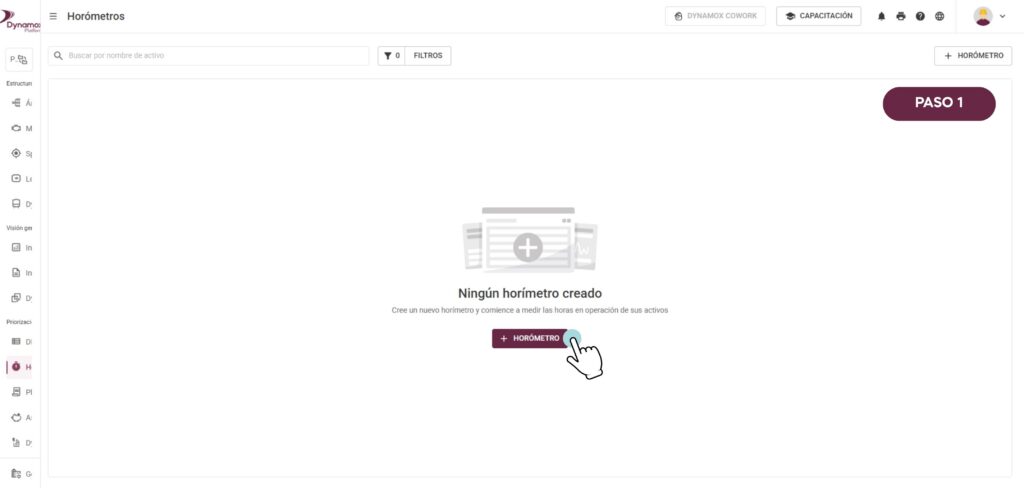
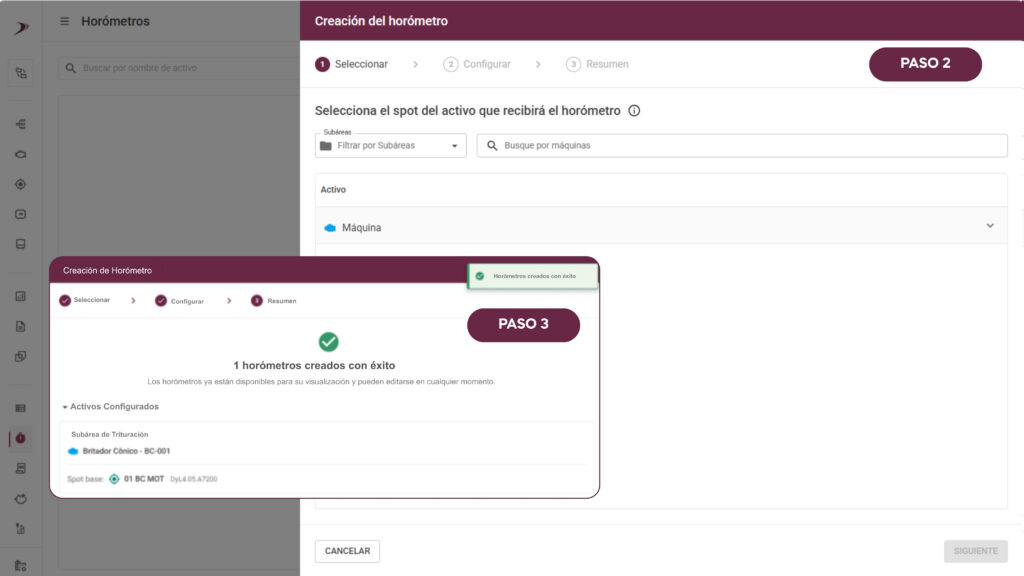
Optimizamos el flujo de gestión de horómetros para que la rutina diaria del planificador de mantenimiento sea mucho más ágil e intuitiva.
Centralización Total: Ahora puede crear, editar, configurar horómetros y restablecer horas directamente en la página del módulo, sin necesidad de navegar entre diferentes pantallas de la plataforma.
Configuración Inteligente: El sistema ofrece ahora una sugerencia automática del nivel de operación. Analiza el historial de vibración del activo y calcula el valor ideal para identificar cuándo la máquina está en funcionamiento o detenida.
Gestión Simplificada: A través de paneles laterales (drawers), es posible ajustar spots base y métricas rápidamente, manteniendo el enfoque en el análisis de la disponibilidad de sus activos.
Minimice el tiempo invertido en configuraciones manuales y asegure datos de utilización mucho más precisos para su plan de mantenimiento preventivo. ______________________________________________
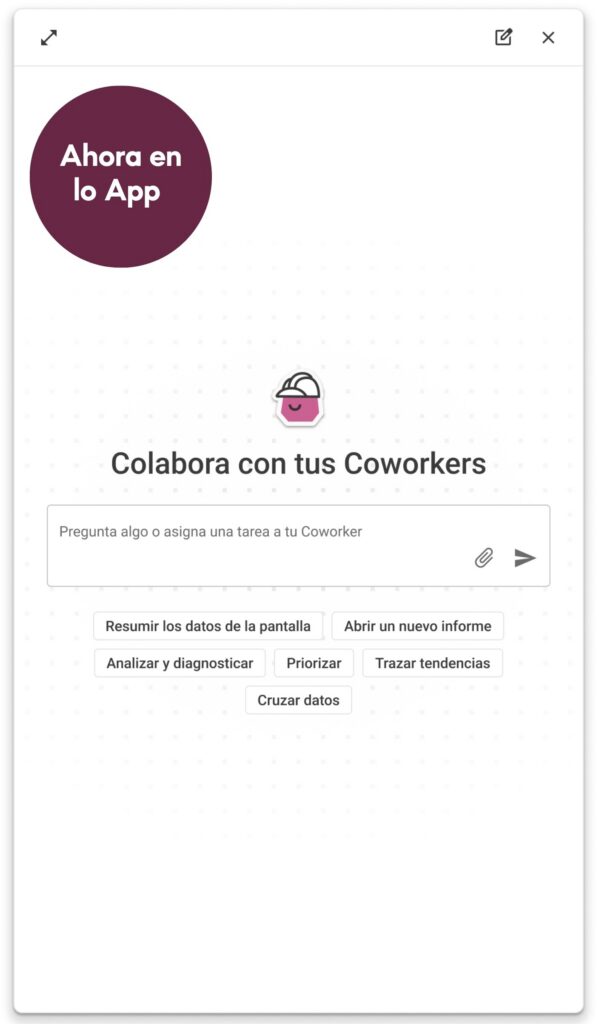
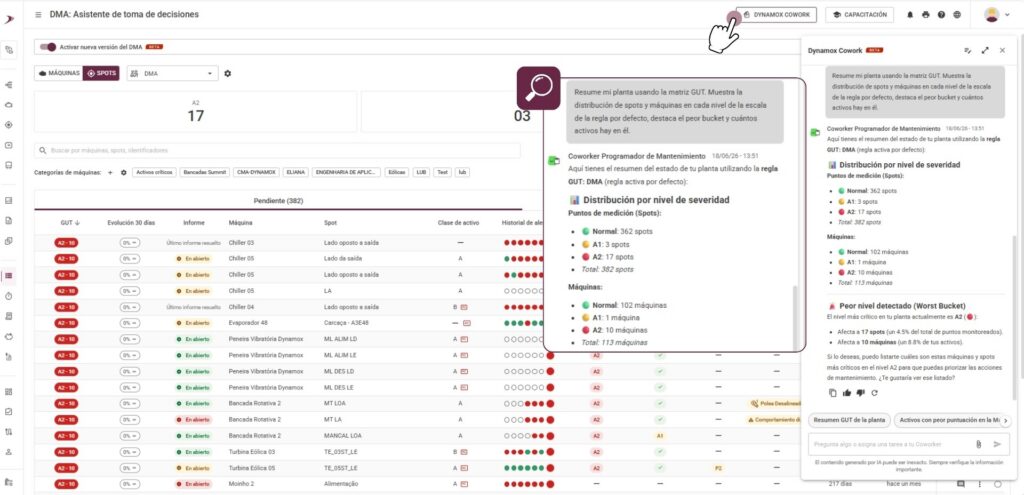
5. Dynamox Cowork vía App Acceda e interactúe de forma fluida con Dynamox Cowork directamente a través de la App Dynamox.
La gestión de cientos de activos y múltiples alertas simultáneas requiere más que experiencia: exige una priorización clara, consistente y alineada con el riesgo real del negocio. Pensando en esto, en Dynamox hemos lanzado el nuevo DMA – Asistente para la Toma de Decisiones, una evolución en la forma en que los equipos de mantenimiento analizan, priorizan y actúan sobre sus activos.
Con el nuevo DMA, tu operación gana: Priorización inteligente de activos basada en la metodología GUT (Gravedad – Urgencia y Tendencia), que va más allá de la simple clasificación por alerta. Puntaje de priorización de 1 a 1.000, que evidencia rápidamente lo que representa el mayor riesgo operacional.
Visión consolidada en una única pantalla, que presenta los análisis principales para una visualización rápida. Reglas personalizables: con múltiples variables, la escala GUT es configurable según la realidad de su operación. Gestión eficiente del flujo de análisis, con pestañas de Abiertos y Leídos, garantizando que ningún activo crítico quede sin atención. Colaboración contextual, con comentarios vinculados directamente a cada máquina o spot, facilitando la comunicación entre turnos y equipos.
El resultado es menos subjetividad, menos tiempo navegando entre pantallas y más foco en lo que realmente importa: reducir riesgos y dirigir esfuerzos donde el impacto en el negocio es mayor.
Conozca el nuevo DMA y comience a priorizar sus activos de forma estratégica.¡Hable com nuestro equipo!
Quienes estuvieron con nosotros en DynaSummit presenciaron un hito en la historia de Dynamox. Más que lanzar una nueva funcionalidad, presentamos la primera IA multiagente del sector predictivo: Dynamox Cowork.
Sabemos que el desafío de la industria hoy no es la falta de datos, sino la mano de obra y el tiempo necesario para transformarlos en decisiones precisas. Dynamox Cowork nace para resolver esto, actuando como su nuevo Colega de trabajo.
¿Qué es Dynamox Cowork?
Cowork es un agente de IA disponible dentro de la plataforma Dynamox. No se trata de un simple chatbot, es un ecosistema de Coworkers Digitales, agentes de IA especialistas en diversas áreas del mantenimiento diseñados para trabajar junto a su equipo. Estos no sustituyen a su analista; amplían su excelencia técnica.
Lo que cambia en su operación a partir de ahora:
Ejecución, no solo consulta: Sus nuevos Coworkers redactan informes técnicos, analizan gráficos complejos y cruzan datos históricos en segundos.
Consistencia Técnica: Con más de 15 especialistas digitales, usted garantiza que cada diagnóstico siga los más altos estándares de calidad, independientemente del volumen de alertas.
Inteligencia Colaborativa: Cuanto más interactúa su equipo con los Coworkers, más se perfecciona el sistema, transformando datos de vibración en acciones que evitan paradas no planificadas.
Innovación con Propósito
En Dynamox, no creemos en la «IA por la IA». Creemos en la tecnología que protege los activos que impulsan su industria. Cowork es la materialización de esto: una herramienta Peer-to-Peer (de especialista a especialista) enfocada en la productividad real.
El futuro del mantenimiento ya no consiste en analizar gráficos aislados, sino en orquestar una fuerza laboral digital avanzada.
Manténgase al día con las nuevas funciones y mejoras que acabamos de lanzar en la Dynamox Platform.
¡Conozca las novedades y aproveche al máximo estas actualizaciones!
____________________________________________
1. Asset Pro: nuevo activo Molino de Bolas
El módulo Asset Pro ahora ofrece soporte completo para el monitoreo de Molinos de Bolas. Esta solución fue diseñada para transformar la gestión de activos críticos, brindando una asistencia especializada que simplifica el análisis técnico y aumenta la seguridad operativa.
Lo que ofrece la solución:
Navegación estructurada: Un recorrido intuitivo que va desde la vista general de la flota hasta el detalle de cada componente (motores, reductores y tambor).
Métricas especializadas: Supervise indicadores como los ángulos y las energías de Toe y Shoulder, fundamentales para evaluar el régimen de molienda y el desgaste del revestimiento.
Visualización dedicada: Analice el comportamiento del activo mediante tendencias temporales y el gráfico polar de energía, que correlaciona la vibración con la posición real de impacto de las bolas.
El diferencial: Resumen de Salud con IA
La plataforma procesa automáticamente las métricas y la detección de fallas para ofrecer un panel con el estado general del activo, hallazgos y acciones recomendadas. Esto transforma datos complejos en un diagnóstico claro, permitiendo tomar decisiones rápidas sin la necesidad de realizar análisis manuales exhaustivos en cada gráfico. __________________________
2. Conector PIMS: integración de datos de proceso en Dynamox
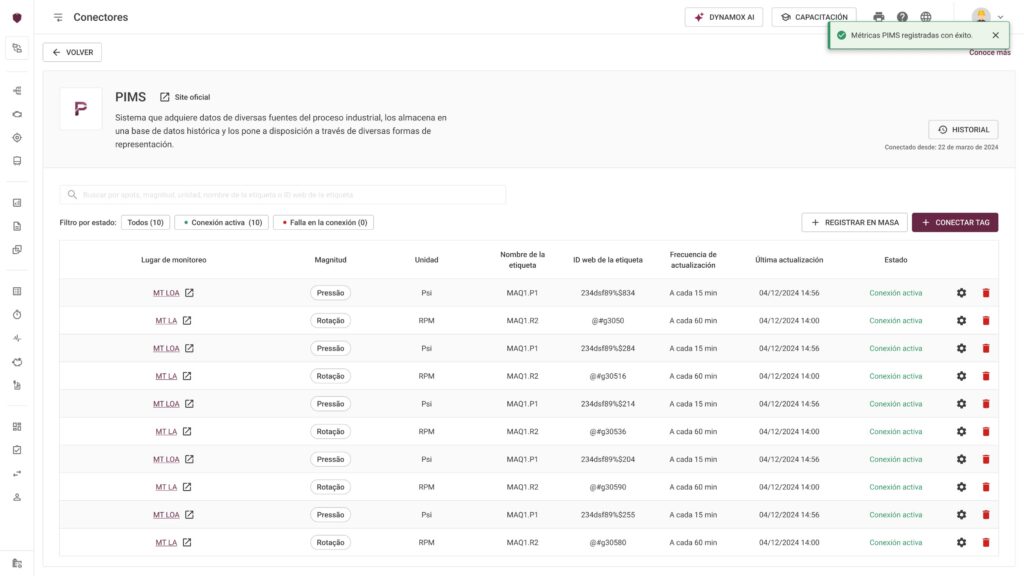
Dynamox ahora cuenta con el Conector PIMS, una funcionalidad que permite integrar las tags de su sistema PIMS directamente en los spots de la plataforma.
De esta manera, es posible analizar, en un único entorno, múltiples variables provenientes del PIMS junto con los demás datos ya disponibles en la plataforma Dynamox, sin necesidad de instrumentación adicional, ya que el conector cuenta con una interfaz intuitiva y fácil de usar.
Cómo funciona:
Configuración de la integración a través de la interfaz del conector (perfil Administrador).
Mapeo de las tags del PIMS a los spots correspondientes.
Sincronización automática de los datos una vez finalizada la configuración.
El conector admite dos modos de sincronización.
Para garantizar que la integración respete las políticas de red y datos de su unidad, puede optar por dos alternativas:
Sincronización periódica: La plataforma Dynamox obtiene la información automáticamente desde el sistema PIMS en intervalos programados.
Envío bajo demanda: Ideal para quienes prefieren gestionar el flujo de salida de los datos. En este modelo, el envío se realiza a través de la API del conector, permitiendo que su equipo defina la frecuencia de actualización en la plataforma según la necesidad y la disponibilidad del sistema de origen.
Nota: En la segunda opción, es importante destacar que la responsabilidad sobre la periodicidad de la conexión de datos dependerá de la frecuencia de envío definida por su equipo hacia la API de Dynamox.
Para comenzar, acceda a Administración > Conectores > PIMS y haga clic en “Solicitar conexión”.
Luego de la solicitud, el equipo comercial se pondrá en contacto para dar continuidad al proceso de contratación y habilitación. ______________________________
3. Sugerencia de Nivel de Operación con IA
Dynamox ahora utiliza Inteligencia Artificial para sugerir automáticamente el nivel de operación de los activos, haciendo que la configuración sea más precisa y confiable.
La funcionalidad analiza el historial del spot e indica el valor ideal para diferenciar entre máquina en operación y en parada, un factor clave para la calidad de los indicadores y de los análisis.
En la práctica, obtendrá:
Mayor precisión en el horómetro y en los indicadores de condición
Reducción de alarmas falsas causadas por recolecciones con la máquina detenida
Mayor consistencia en la configuración de los spots
La sugerencia se genera automáticamente para spots con un mínimo de 15 días consecutivos de datos y puede revisarse directamente en la Central del Spot, en la configuración de Nivel de operación.
Una vez definida, la plataforma pasa a:
Identificar con mayor precisión el estado del activo
Descartar en los análisis las recolecciones realizadas en estado de parada
Garantizar mayor confiabilidad en los indicadores y diagnósticos
No deje de revisar sus puntos de monitoreo de vibración y verificar las sugerencias, manteniendo su plataforma Dynamox optimizada para el día a día.
__________________________
Estas mejoras han sido diseñadas para hacer su monitoreo más intuitivo y eficiente, contribuyendo a una operación más ágil y clara en su rutina diaria.
¿Tiene dudas o desea conocer más detalles sobre alguna de estas novedades?
Manténgase al día con las nuevas funciones y mejoras que acabamos de lanzar en la Dynamox Platform.
¡Conozca las novedades y aproveche al máximo estas actualizaciones!
————-
Dando continuidad a nuestro ciclo de mejora continua, las actualizaciones de esta quincena se enfocan en incrementar la robustez del monitoreo automático y mejorar la capacidad de planificación de los equipos de mantenimiento.
A continuación, detallamos las principales implementaciones en la Plataforma Dynamox:
Expansión de Activos en DynaDetect: mayor flexibilidad para tu planta
Sabemos que cada unidad industrial cuenta con un parque de máquinas diverso y procesos específicos. Para atender esta realidad, hemos ampliado significativamente la biblioteca de activos cubiertos por DynaDetect.
Beneficios para usted: Más de 50 activos adicionales ahora pueden ser monitoreados con la inteligencia de detección automática de Dynamox. Esta expansión tiene como objetivo ampliar cada vez más el monitoreo de la planta, independientemente del tipo de activo. Es la inteligencia de Dynamox adaptándose a sus necesidades. ____________
Visualización de ciclos futuros en el Plan de Análisis
Ahora, en el plan de análisis, además de la gestión de rutas, los planes en curso y el historial, también es posible visualizar de forma anticipada los ciclos futuros planificados por la plataforma.
Beneficios para usted: Esta funcionalidad amplía la previsibilidad operativa, permitiendo una mejor organización de recursos, herramientas y mano de obra, además de mitigar riesgos de discontinuidad en el monitoreo de activos críticos y reforzar el cumplimiento del plan de mantenimiento.
Estas mejoras no son solo funcionales; están orientadas a reducir el esfuerzo operativo de gestión. Mientras DynaDetect actúa a escala de la inteligencia diagnóstica, los Ciclos Futuros fortalecen la organización de la rutina en campo.
¿Tiene dudas o desea conocer más detalles sobre alguna de estas novedades?
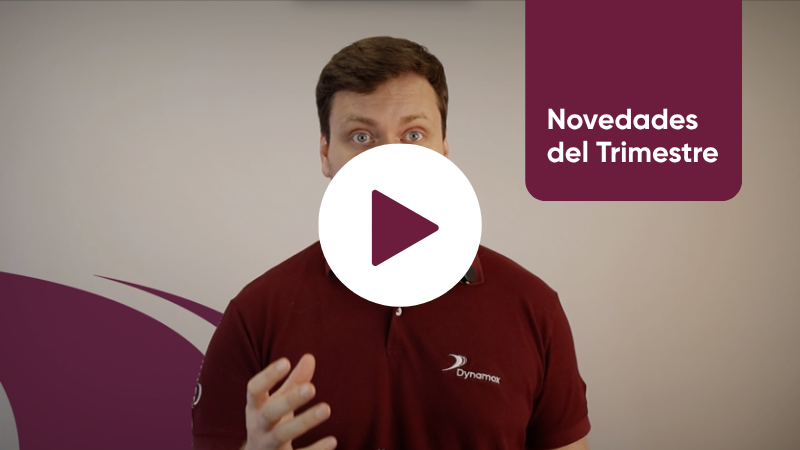
¡Tenemos novedades importantes para compartir con usted! En cada trimestre, Dynamox evoluciona junto con su operación. Para mantenerlo siempre actualizado, hemos preparado un video especial con las funcionalidades lanzadas recientemente en nuestra plataforma.
Haga clic aquí para ver el video y conocer todo lo que hemos preparado:
En el video, podrá conocer:
Cobertura ampliada de telemetría: Ahora, el monitoreo cubre de 3 Hz a 13.000 Hz, lo que permite supervisar activos de baja rotación. Esto se traduce en mayor cobertura, más seguridad y diagnósticos aún más precisos.
Plan de Análisis: ¡Se acabaron los controles manuales en Excel o en cuadernos! Con el nuevo Plan de Análisis, el analista visualiza todas las rutas y análisis que deben ejecutarse en una sola pantalla. Las rutas se abren automáticamente para activos recurrentes y el gestor puede acompañar el progreso en tiempo real, además de generar informes completos de todo el proceso.
Reprogramación automática de recolecciones espectrales: El sistema identifica automáticamente si la máquina está en funcionamiento, evitando recolecciones innecesarias y optimizando el tiempo del equipo.
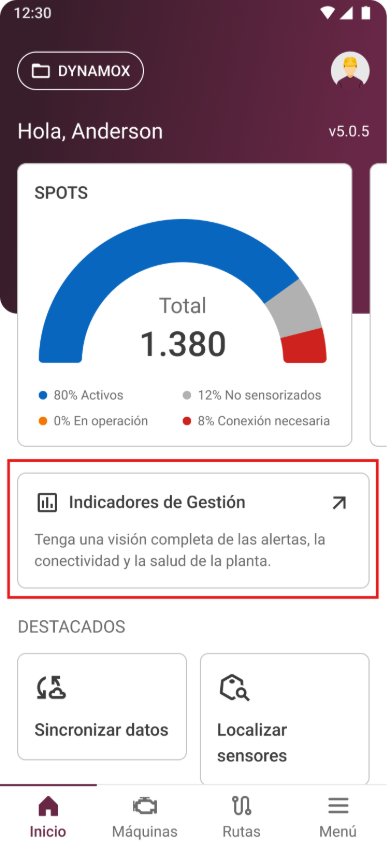
Indicadores de gestión en la app Dynamox: Ahora, los principales indicadores están disponibles en tiempo real en la aplicación. Solo tiene que seleccionar el módulo deseado en la pantalla inicial para acceder a toda la información, dondequiera que se encuentre.
Registro y organización de activos simplificados: El registro en el árbol de activos es ahora más rápido e intuitivo. Es posible crear múltiples máquinas al mismo tiempo y reorganizarlas fácilmente arrastrándolas a la posición deseada.
Lista de activos con imágenes 3D: La visualización de los activos es aún más clara e intuitiva, gracias a las imágenes 3D que facilitan la identificación y el seguimiento de los puntos de inspección y de las alertas pendientes.
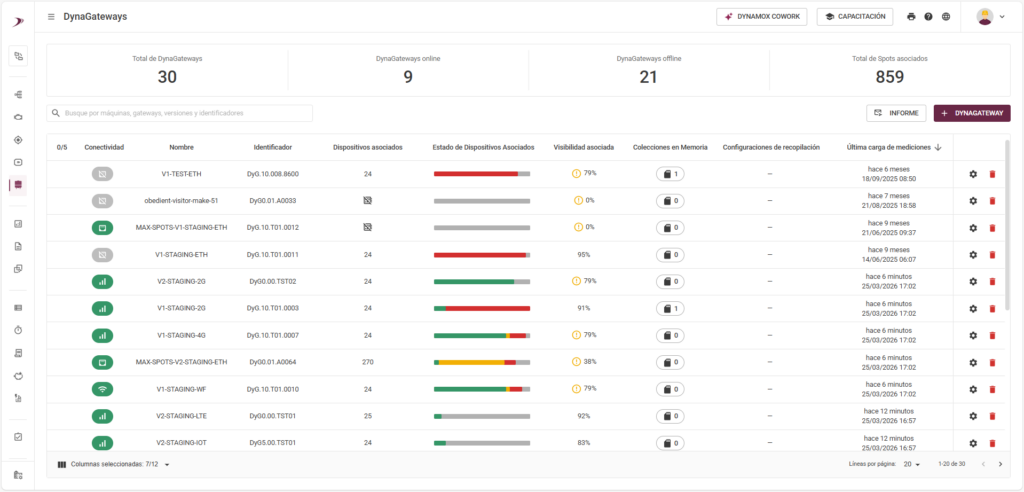
Nueva pantalla de gateways: Supervise el estado de los gateways de forma visual, con íconos de conectividad e información detallada como tipo de conexión, número de serie, estado de los dispositivos asociados, versión del firmware y mucho más. Mayor visibilidad y control operativo sobre toda la red de Dynagateways.
Aproveche para conocer las novedades y, si surgen dudas o desea conversar sobre cómo potenciar aún más el uso de la plataforma, póngase en contacto con nuestro equipo.
Cuente siempre con Dynamox para seguir evolucionando su monitoreo.
Manténgase al día con las nuevas funciones y mejoras que acabamos de lanzar en la Dynamox Platform.
¡Conozca las novedades y aproveche al máximo estas actualizaciones!
_________________________ 1. Novedad: Selección de tipo de máquina ahora con imagen 3D.
La identificación de activos en la plataforma Dynamox ahora es más sencilla. Ahora, al seleccionar un tipo de activo, puedes visualizar la imagen del equipo directamente en la lista de selección. Esta mejora está disponible en toda la plataforma, siempre que sea necesario seleccionar un activo.
A continuación, se muestran ejemplos en dos ubicaciones diferentes.
Central de Máquinas:
O directamente en el Árbol de Activos.
Esta mejora tiene como objetivo reducir el tiempo de configuración de los activos y mejorar la identificación de los equipos. ____________________
2. Novedad: Visualización centralizada de alertas pendientes en los Indicadores de Inspección
Para facilitar aún más tu día a día, hemos incorporado un gráfico en la página de Indicadores de Inspección. Este muestra de forma consolidada los activos que presentan alertas, lo que permite una visualización más clara y una rápida identificación de los puntos de inspección que requieren atención. Además, reúne en una misma pantalla información clave como el checklist, el tipo de pendiente y la respuesta.
Cómo acceder y usar:
Accede a la plataforma Dynamox como de costumbre.
En el menú, haz clic en Indicadores de Inspección.
Ubica el nuevo gráfico de alertas pendientes al final de la página.
Haz clic en los elementos para ver más detalles y planificar tus próximas acciones.
Esta mejora fue diseñada para brindar mayor visibilidad, control y practicidad a tu proceso de inspección, haciendo que la gestión de alertas sea mucho más eficiente.
___________________________
3.Actualización en la pantalla de Gateways Online
Ahora, en la pantalla de DynaGateways en la plataforma, es aún más fácil gestionar tu flota y monitorear la conectividad de tus dispositivos. Puedes ver esta información en la columna de conectividad, a través del ícono que indica el tipo de conexión (WiFi, Ethernet o Redes Móviles). Si el ícono está en verde, el Dynagateway está en línea; si aparece como “desactivado”, significa que está desconectado.
Un gateway se considera en línea únicamente si ha enviado estado o algún tipo de medición en las últimas seis horas. Además, al pasar el cursor sobre el ícono, se muestra un mensaje con la fecha y hora de la última conexión.
La pantalla también incluye nuevos cuadros que muestran:
Total de Dynagateways en el workspace seleccionado
Cantidad de Dynagateways en línea
Cantidad de Dynagateways fuera de línea
Total de spots asociados
Estas mejoras hacen que el monitoreo de los gateways sea más práctico, visual y eficiente para tu día a día.
¡Ya está disponible la actualización de la aplicación Dynamox para iOS! _________________
Indicadores de gestión en la aplicación
El módulo Indicadores de Gestión ahora también está disponible en la aplicación de Dynamox, haciendo que la información principal de tu área sea aún más accesible en el día a día.
Al abrir la aplicación, justo debajo del gráfico de spots, vas a encontrar la nueva tarjeta del módulo Indicadores de Gestión. Con un toque, ingresás al área dedicada a los indicadores, donde podés seguir de manera práctica los principales datos de gestión de tu planta.
Para acceder a los indicadores desde la aplicación, es necesario estar conectado a internet para cargar y actualizar la información, garantizando que los indicadores presentados estén siempre alineados con los datos más recientes de la plataforma Dynamox.
La funcionalidad está disponible para dispositivos Android y iOS.