¡Ya está disponible la actualización de la aplicación Dynamox para Android! 📱
En esta edición, presentamos novedades sobre Dynamox Lens, el dispositivo termográfico de Dynamox que monitorea la temperatura de tus activos de forma continua. 🌡️✨
🆕 Configuración da Dynamox Lens a través de La Aplicación
Para validar la posición de la cámara y configurar los parámetros relacionados con la imagen infrarroja de Dynamox Lens, es necesario iniciar el modo de configuración del dispositivo. Hasta ahora, este proceso se realizaba físicamente mediante el botón del dispositivo.
¡Ahora, con la nueva actualización, el acceso puede hacerse de forma remota, a través de la aplicación Dynamox! 🌐📱
🔍 ¿Cómo puedo utilizar la nueva funcionalidad?
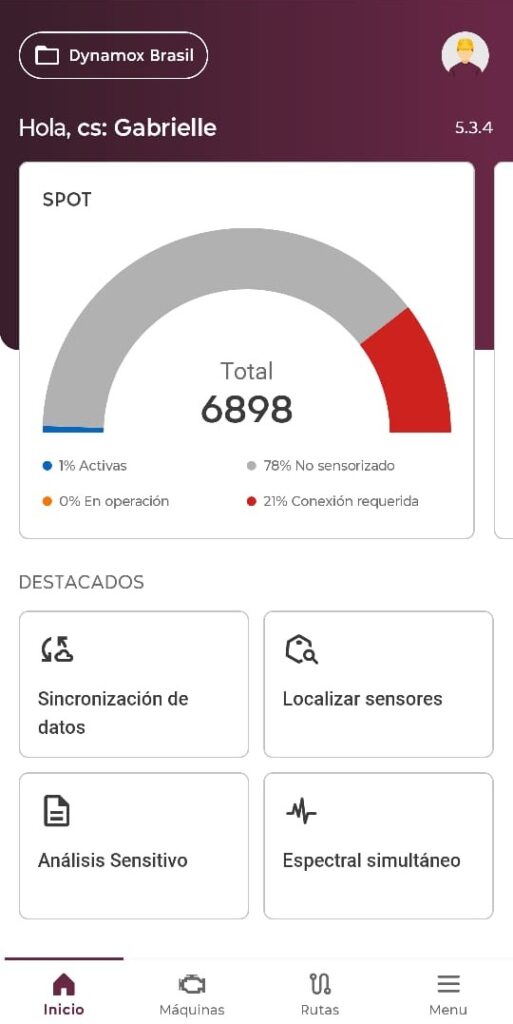
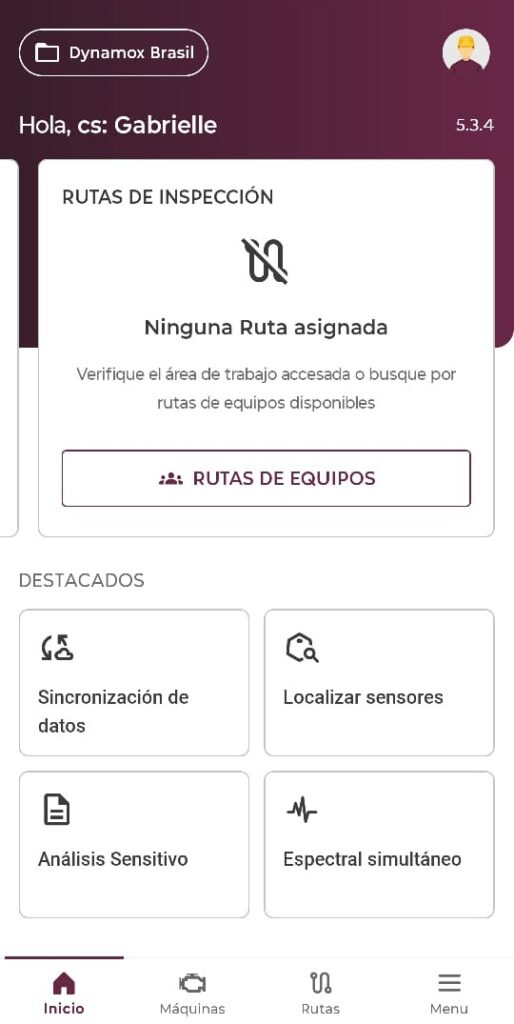
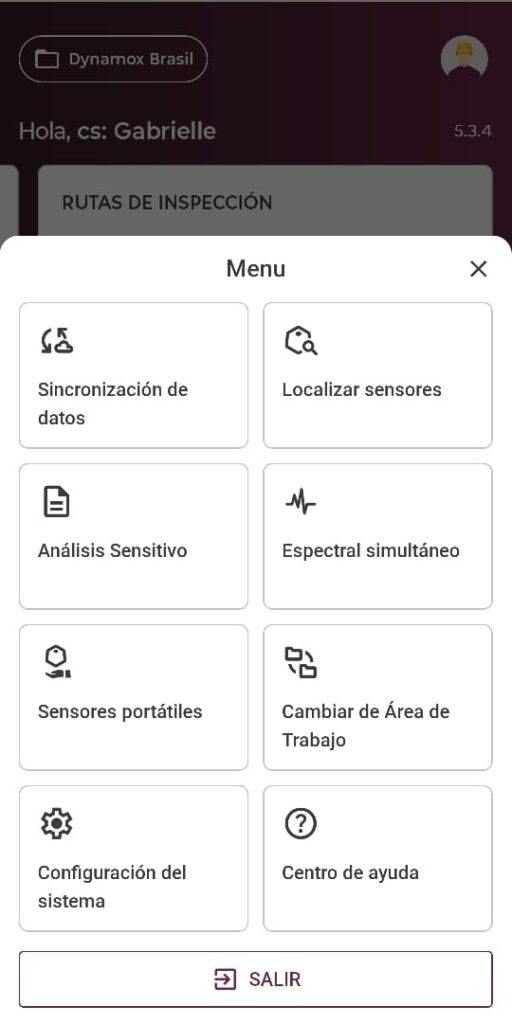
El usuario debe iniciar sesión en la aplicación, ir a la pantalla principal y acceder al menú principal en la parte inferior de la pantalla.
En el menú, el usuario selecciona la opción “Lens” para iniciar la búsqueda de los dispositivos más cercanos. Una vez encontrado el dispositivo que desea configurar, debe seleccionarlo haciendo clic en su identificador.
A continuación, el usuario será dirigido a las páginas de configuración, donde podrá crear regiones, ajustar parámetros del objeto y visualizar el termograma, asegurando el posicionamiento correcto durante la instalación del dispositivo. ✅
🤔 ¿Aún no conoces Dynamox Lens? Conoce más haciendo clic aqui. ⬅️
¡Actualiza ahora y disfruta de las nuevas funcionalidades disponibles en la aplicación Dynamox! 🌐
Para cualquier duda, contacta con el soporte técnico de Dynamox: suporte@dynamox.net
¡Ya está disponible la actualización de la aplicación Dynamox para iOS! 📱
En esta edición, presentamos novedades sobre Dynamox Lens, el dispositivo termográfico de Dynamox que monitorea la temperatura de tus activos de forma continua. 🌡️✨
🆕 Configuración de Dynamox Lens a través de La Aplicación
Para validar la posición de la cámara y configurar los parámetros relacionados con la imagen infrarroja de Dynamox Lens, es necesario iniciar el modo de configuración del dispositivo. Hasta ahora, este proceso se realizaba físicamente mediante el botón del dispositivo.
¡Ahora, con la nueva actualización, el acceso puede hacerse de forma remota, a través de la aplicación Dynamox! 🌐📱
🔍 ¿Cómo puedo utilizar la nueva funcionalidad?
El usuario debe iniciar sesión en la aplicación, ir a la pantalla principal y acceder al menú principal en la parte inferior de la pantalla.
En el menú, el usuario selecciona la opción “Lens” para iniciar la búsqueda de los dispositivos más cercanos. Una vez encontrado el dispositivo que desea configurar, debe seleccionarlo haciendo clic en su identificador.
A continuación, el usuario será dirigido a las páginas de configuración, donde podrá crear regiones, ajustar parámetros del objeto y visualizar el termograma, asegurando el posicionamiento correcto durante la instalación del dispositivo. ✅
🤔 ¿Aún no conoces Dynamox Lens? Conoce más haciendo clic aquí. ⬅️
¡Actualiza ahora y disfruta de las nuevas funcionalidades disponibles en la aplicación Dynamox! 🌐
Para cualquier duda, contacta con el soporte técnico de Dynamox: suporte@dynamox.net
¡Ya está disponible la actualización de octubre de la Plataforma Web Dynamox! ¡Una edición con novedades hechas especialmente para ti! 🌐✨
En esta edición, traemos innovaciones para el análisis en Spot Viewer y la detección de fallas en transportadores de correa.
Anotaciones Durante los Análisis en Spot Viewer
Con esta nueva actualización, el usuario ahora puede dejar comentarios directamente en la vista previa espectral del Spot Viewer, disponible durante la ejecución de las rutas. 💬🔍
En esta versión, la funcionalidad permite realizar inserciones rápidas de observaciones técnicas en el momento del análisis, promoviendo el intercambio de información entre colaboradores y asegurando la continuidad del trabajo técnico del equipo. 🔄
🔍 ¿Cómo puedo utilizar la nueva funcionalidad?
El analista inicia la ruta de análisis y accede a Spot Viewer de manera habitual. Al visualizar el espectro mediante la vista previa, ahora se muestra un campo de comentarios directamente en la interfaz:
Además, los comentarios quedan vinculados a la recolección de datos y están disponibles para otros colaboradores. De esta forma, los usuarios pueden utilizar los comentarios de manera estratégica, permitiendo una mejor continuidad del análisis. 💡
Detección de Fallas en Transportadores de Correa – DynaDetect
En esta edición también tenemos una actualización en DynaDetect. ¡Ahora la herramienta realiza la detección de fallas en acoplamientos hidráulicos, ampliando su cobertura de análisis de los transportadores de correa! 📈
Gracias a la detección temprana de fallas mediante la inteligencia artificial especializada en múltiples componentes, el usuario puede tener un mayor control sobre la salud de sus activos críticos, evitando fallas catastróficas y garantizando la confiabilidad de los equipos. 🚀 ️🌟
¡Aprovecha ahora las nuevas actualizaciones, ya disponibles en la Plataforma Dynamox! 🚀
Para cualquier duda, contacta con el Soporte Técnico de Dynamox: suporte@dynamox.net
¡Ya está disponible la actualización de la Plataforma Dynamox de septiembre de 2025! 🌐
En esta nueva versión, traemos novedades para DynaSens, Árbol de Activos, API Pública de Alertas, Indicadores de Gestión y DynaDetect.
🆕 Nuevo Panel de Monitoreo en DynaDetect
¡Ahora es aún más rápido identificar fallas en tu planta con el nuevo panel de monitoreo de DynaDetect!
Esta nueva versión presenta un panel diseñado específicamente para equipos de mantenimiento que utilizan los modelos de IA de la herramienta para detectar fallas.
La herramienta ofrece un panel centralizado con información valiosa sobre tus activos, estableciendo conexiones entre los datos de detección y el trabajo de tu equipo, optimizando los flujos.
Este nuevo panel permite que tú y tu equipo tengan:
Visibilidad del trabajo del equipo
Identificación proactiva de fallas y mitigación de riesgos
Una visión sistémica de las fallas del activo y sus componentes afectados
Identificación más rápida de fallas no diagnosticadas
Facilidad para validar diagnósticos
Listado de fallas identificadas
🆕 Modelos de Checklists en DynaSens
Para facilitar el proceso de implementación de DynaSens, con esta nueva actualización el usuario encontrará una lista de modelos predefinidos en la pantalla de creación de checklists.
Estos modelos contienen contenido completo que puede ser utilizado directamente o adaptado a la realidad de tu empresa.
Esta funcionalidad garantiza mayor agilidad en la configuración inicial, estandarización de rutinas y una experiencia de adopción más fluida.
🔍 ¿Cómo utilizar la nueva funcionalidad?
Al acceder a la pestaña “Checklists” en el menú lateral, haz clic en “Crear” y en la página de la herramienta, selecciona el activo deseado en el campo “Checklists Recomendadas” y elige entre los modelos disponibles:
Al hacer clic en el botón «reproducir», también es posible ejecutar el contenido del modelo en detalle antes de seleccionarlo, asegurando que sea el más adecuado para lo que el usuario necesita.
Después de guardar el modelo seleccionado, los checklists se dirigirán a la pantalla “Gestionar”, donde pueden ser reabiertos y editados cuando sea necesario.
🆕 Actualización en Indicadores de Gestión: Cambio en el Cálculo de Salud, Nuevos Filtros e Indicador
Cambio en el Cálculo de Salud
Habrá una actualización en el cálculo actual de salud de los indicadores en la pantalla “Indicadores de Gestión”. Actualmente, los indicadores utilizan las alertas de los spots como base para el cálculo. Sin embargo, a partir de 2026, el nuevo cálculo usará la peor alerta de cada máquina para calcular la salud de los activos.
IMPORTANTE: El cálculo actual será desactivado en diciembre de 2025, pero el nuevo formato estará disponible este año para que los usuarios se adapten.
Filtros de Clase y Riesgo de Negocio
Con la opción del nuevo cálculo de salud activado, será posible utilizar el nuevo filtro de clase y riesgo de negocio. La herramienta permite filtrar la información para máquinas con riesgo de negocio o clase asociada.
Indicador de Porcentaje de Máquinas en Alerta sin Informes Abiertos o en Proceso
Un nuevo indicador también estará disponible con esta actualización. Ahora el usuario puede visualizar el porcentaje de máquinas en alerta sin informes abiertos o en proceso. Esta actualización busca dar mayor visibilidad a las máquinas que están en alerta y no han sido analizadas.
🆕 API Pública de Alertas
Para finalizar las actualizaciones de este mes, ¡también está disponible una nueva API de Alertas!
Con esta nueva API, el usuario puede visualizar el historial de alertas relacionadas con una métrica de un spot específico. La actualización está disponible en el siguiente enlace: API Dynamox – Alertas
¡Utiliza ahora mismo las nuevas actualizaciones, ya disponibles en la Plataforma Dynamox! 🚀
¿Dudas? Contacta con el Soporte Técnico de Dynamox: soporte@dynamox.net
¡Ya está disponible la actualización de la Plataforma Dynamox de agosto de 2025! 🌐
En esta nueva versión traemos novedades relacionadas con la Navegación Lateral por el Árbol de Activos, el Preview de Espectro en Spot Viewer y las Preferencias de Pestañas en Spot Viewer.
🆕 Navegación Lateral por el Árbol de Activos
Con el objetivo de hacer la visualización de las herramientas de la Plataforma Dynamox aún más práctica, la nueva actualización permite a los usuarios navegar por el árbol de activos en una pestaña lateral.
🔍 ¿Cómo puedo utilizar la nueva funcionalidad?
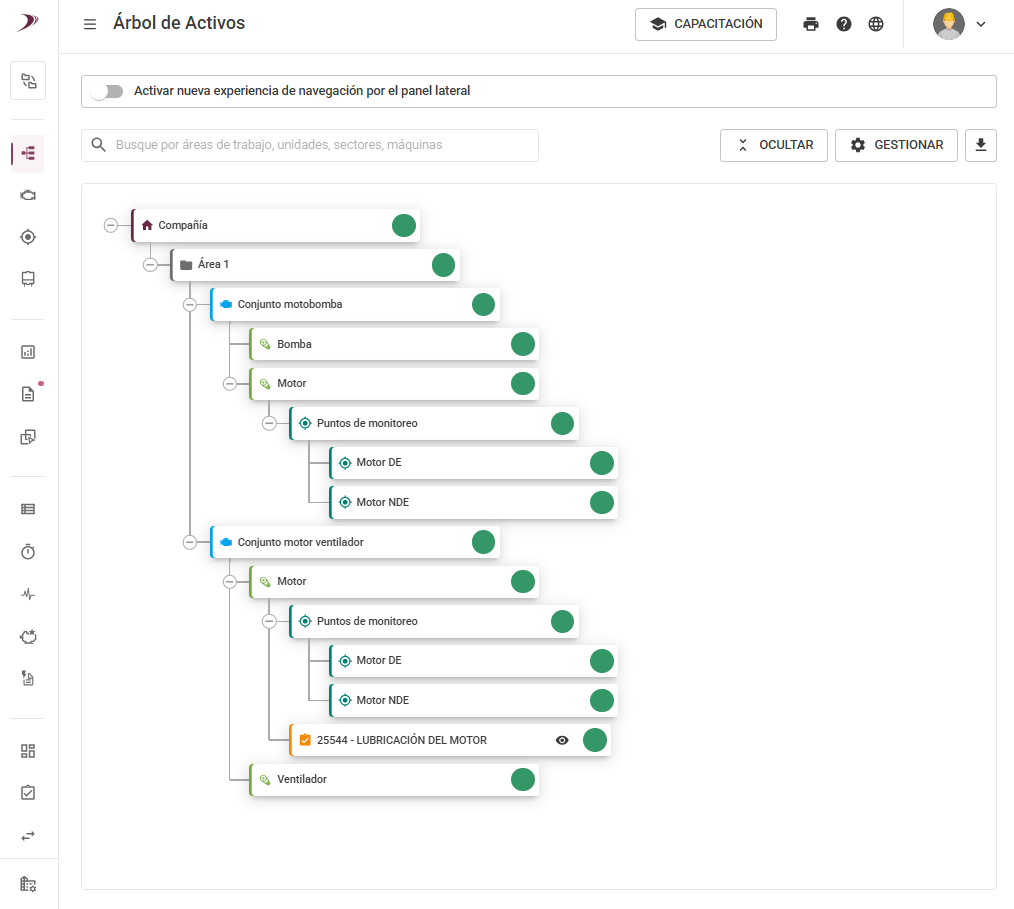
Ya está disponible en versión beta en la pantalla del Árbol de Activos. Para habilitarla, basta con que el usuario active la experiencia en modo de navegación lateral.
Después de habilitar la nueva herramienta, ¡ya estará lista para usarse! Al hacer clic en el ícono del árbol de activos en la plataforma, el árbol quedará disponible en modo de navegación lateral, permitiendo la navegación entre máquinas y spots sin interrumpir el flujo de análisis del usuario.
Las máquinas que están clasificadas como Riesgo de Negocio serán indicadas en la nueva visualización. Al hacer clic en ellas, se abrirá la pantalla del Machine Viewer y el activo seleccionado quedará resaltado en el árbol de activos.
Lo mismo ocurre al hacer clic en un subconjunto: el ítem seleccionado será filtrado en la pantalla correspondiente, resaltado en el Árbol de Activos y presentado en la página del Machine Viewer.
Al seleccionar un punto de monitoreo, se abrirá el Spot Viewer para que el usuario pueda iniciar el análisis del punto.
Si desea abrir alguno de los activos anteriores en una nueva pestaña, basta con colocar el cursor sobre el punto deseado y hacer clic en el ícono que quedará disponible al lado.
IMPORTANTE: La página actual de acceso al Árbol de Activos no será descontinuada, pero la ruta para acceder a ella fue modificada. Ahora es necesario hacer clic en el botón de gestionar, ubicado en la parte inferior de la pestaña lateral.
Además, para recoger la pestaña lateral basta con hacer clic en el ícono en la esquina superior derecha de la misma. También es posible realizar búsquedas directamente en la pestaña lateral: basta con digitar el nombre del ítem deseado y el usuario será direccionado.
🆕 Adición de Preview de Espectro en Spot Viewer
En esta actualización también traemos nuevas herramientas para la pantalla de Spot Viewer.
Ahora, al abrir Spot Viewer y seleccionar la pestaña de métricas espectrales, el usuario tendrá acceso a una pestaña lateral con el espectro de la recolección más reciente en el eje axial. Al hacer clic en otros puntos, el espectro cambiará a la fecha de la recolección seleccionada.
Además, en la pestaña lateral es posible seleccionar el eje de preferencia y, al elegir el espectro deseado en el gráfico, la pestaña se actualiza con la información correspondiente.
Sin embargo, esta visualización no contempla las herramientas de análisis disponibles en el Espectral Viewer. Para realizar un análisis más profundo, el usuario podrá acceder a Espectral Viewer haciendo clic en la esquina inferior derecha.
En caso de que no haya recolección en el período seleccionado, aparecerá un aviso en la pestaña lateral indicando refinar el período de las recolecciones para visualizar los espectros.
🆕 Preferencia de Pestañas en Spot Viewer
Para cerrar las novedades de agosto, presentamos una actualización más en la página de Spectral Viewer.
Ahora es posible seleccionar qué pestaña desea abrir el usuario por Default, facilitando su jornada de análisis. Al colocar el mouse sobre las pestañas, estará disponible un ícono de pin para fijar la preferencia entre las pestañas de telemetrías, métricas espectrales y laudo. ¡La elección depende del usuario!
🆕 Escuchar Vibraciones de Eje en Forma de Onda
Para finalizar las actualizaciones de agosto, ¡ahora puedes escuchar la reproducción sonora de los datos de vibración de cada eje en una forma de onda!
Esta nueva funcionalidad puede proporcionar información adicional y valiosos conocimientos sobre el comportamiento de una máquina. Esto se debe a que muchos tipos de fallas pueden producir firmas acústicas distintas, lo que permite identificar problemas de manera más intuitiva.
Con esta mejora, buscamos ayudar a nuestros usuarios a lograr una mayor eficiencia operativa, haciendo que el mantenimiento basado en condición sea más eficaz y reduciendo el tiempo de inactividad de la operación.
¡Disfruta ahora mismo de las nuevas actualizaciones, ya disponibles en la Plataforma Dynamox! 🚀
Ante cualquier duda, ponte en contacto con el Soporte Técnico de Dynamox: soporte@dynamox.net
¡Ya está disponible la nueva actualización de la Plataforma Dynamox! 🌐
¡Traemos novedades relacionadas con la Selección de Spots/Listas de Verificación en Informes y Cambios en las Preferencias de Visualización! ✨
🆕 Reevaluar Listas de Verificación
Con el objetivo de mejorar la usabilidad de la Plataforma Dynamox, ahora los usuarios pueden actualizar rápidamente el estado de las anomalías identificadas durante la inspección sensitiva. ✅
¡Todo esto gracias a la nueva función de reevaluación de listas de verificación, mejorando la planificación eficiente de todo el equipo!
🔍 ¿Cómo puedo utilizar la nueva funcionalidad?
El usuario debe iniciar sesión en la Plataforma Dynamox y acceder a la página de “Informes de Checklists” a través del menú lateral. A partir de ahí, debe seleccionar la(s) checklist(s) que desea reevaluar.
Para realizar la reevaluación, se deben seguir los siguientes criterios:
Solo se pueden reevaluar checklists que tengan al menos una alerta;
Se pueden reevaluar como máximo diez checklists a la vez;
El usuario debe tener permiso como Inspector Mecánico, Inspector Eléctrico o Lubricador para realizar esta acción.
Después de seleccionar la(s) lista(s) de verificación, el usuario debe hacer clic en «Reevaluar» y elegir entre las dos opciones disponibles:
Reevaluar a través de la plataforma, donde el usuario responde nuevamente las listas de verificación mediante la Plataforma Web;
Crear una ruta correctiva, donde el usuario genera una nueva ruta para ser ejecutada utilizando la Aplicación.
Reevaluar a través de la Plataforma 🖥️
Con esta opción, el usuario puede actualizar el nivel de criticidad de las preguntas necesarias y adjuntar una evidencia que justifique la reevaluación del ítem, como por ejemplo una imagen que muestre la obstrucción de un componente.
Crear Ruta Correctiva 🔧
Al seleccionar esta opción, el usuario debe definir el intervalo de ejecución de la ruta, mientras que el contenido (listas de verificación y activos) se completará automáticamente. La ruta se asignará automáticamente al usuario que está realizando la reevaluación.
Además, la nueva actualización ahora también incluye una Línea de Tiempo de Estado, que muestra la cantidad de alertas emitidas por una misma checklist durante el período seleccionado.
🆕 Selección de Spots/Checklists en Informes
Históricamente, al crear informes de análisis predictivo por máquinas, subconjuntos o componentes, el usuario no podía seleccionar el spot analizado para el diagnóstico.
Ahora, la nueva actualización permite la selección de uno o más spots en los informes por equipo. 📝
Dependiendo del origen del informe, el spot puede venir preseleccionado o puede estar disponible una lista de spots para seleccionar. ¡Cabe destacar que la etapa de localización sigue igual!
En la etapa de información, se añadió un campo de “Spots”, donde es posible seleccionar el/los spot(s) cuyo análisis contribuyó a llegar a ese diagnóstico. La ubicación del informe también está disponible en la esquina superior.
Si se seleccionó el nivel de máquina en la pestaña de ubicación, todos los spots asociados debajo se mostrarán en la lista de spots posibles para la selección, incluyendo aquellos vinculados a subconjuntos/componentes de niveles inferiores.
Además, en los informes de análisis sensitivo será posible asociar respuestas de checklist.
🆕 Cambio en las Preferencias de Visualización
También en esta actualización, traemos una mejora en las preferencias de visualización del Spot Viewer.
Ahora, el usuario puede añadir y personalizar de forma permanente los gráficos que desea visualizar, ¡optimizando aún más su experiencia!
🔍 ¿Cómo puedo usar la nueva funcionalidad?
El botón de «añadir gráfico» ahora agrega el gráfico a la visualización de forma persistente. Es decir, una vez seleccionado, el gráfico permanece en el Spot Viewer en todas las sesiones futuras del usuario.
Además, para eliminar gráficos de forma permanente, se ha incluido un botón en la visualización de gráficos del usuario. Después de la eliminación, se mostrará la opción de deshacer la acción.
¡Empieza a usar las nuevas actualizaciones ahora mismo – ya disponibles en la Plataforma Dynamox! 🚀
Si tienes alguna duda, contacta con el Soporte Técnico de Dynamox: suporte@dynamox.net
¡Ya está disponible la nueva actualización en iOS! 🌐
Descubre nuestras novedades y herramientas, hechas especialmente para ti. ✨
🆕Rediseño del Panel y Menú
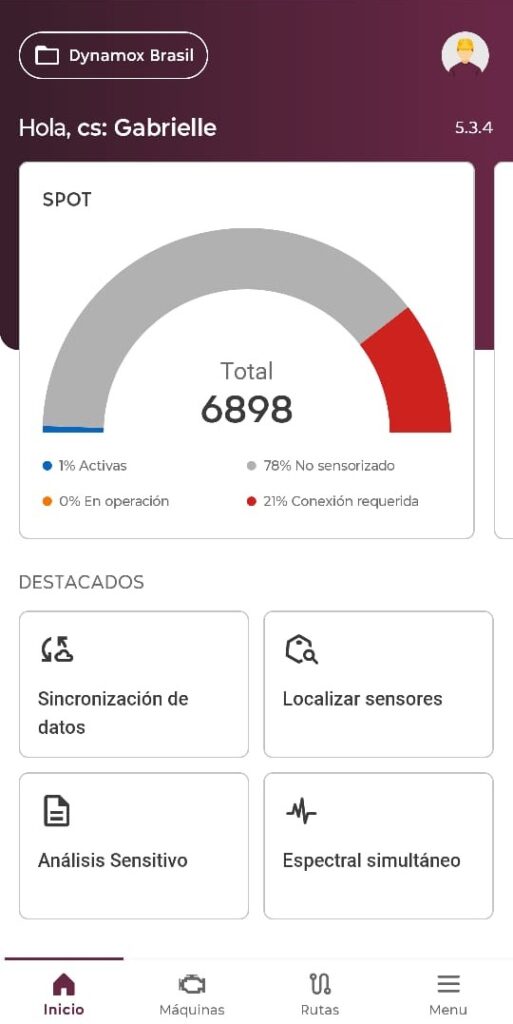
¡La nueva actualización de la aplicación trae un rediseño completo de la pantalla del panel!
La pantalla fue completamente remodelada, aplicando visuales funcionales y alineados con las necesidades del usuario:
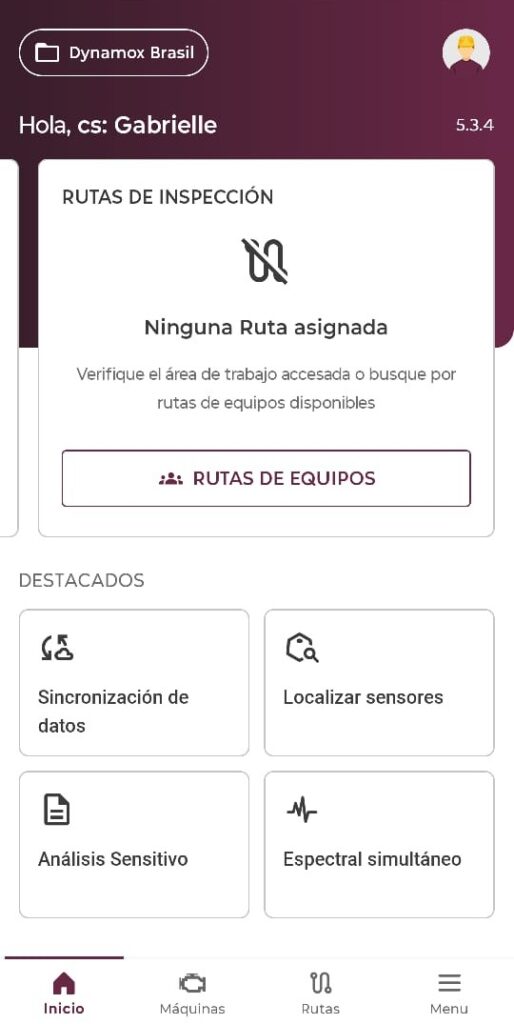
Además, si el usuario no tiene el módulo DynaSens, el nuevo panel mostrará una pantalla informativa que lo redirige al sitio web:
Nuevo Menú y Acceso 📲
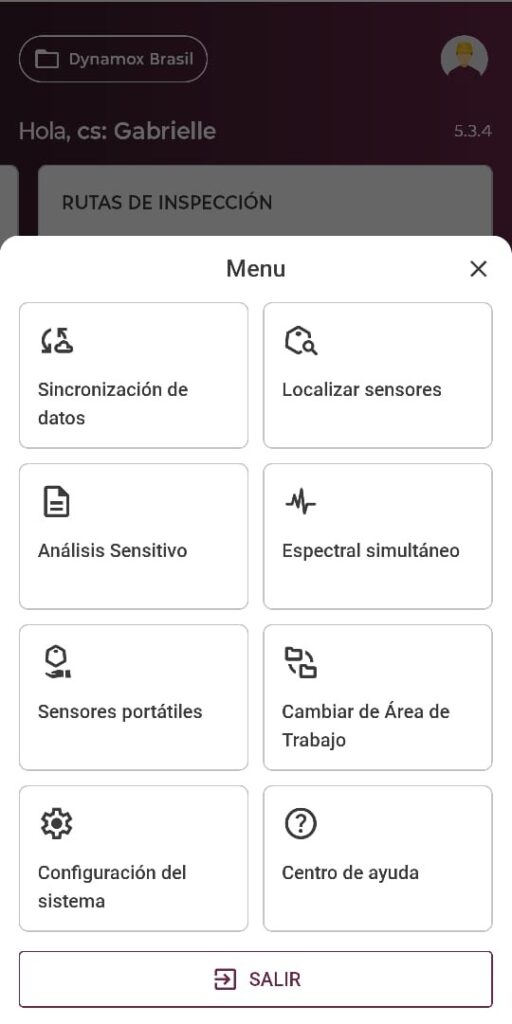
Con la nueva actualización, el antiguo menú fue eliminado e incluido en la parte inferior de la aplicación, facilitando el acceso rápido a las principales pantallas y funcionalidades. Además, mejora la visualización y las acciones disponibles para los usuarios:
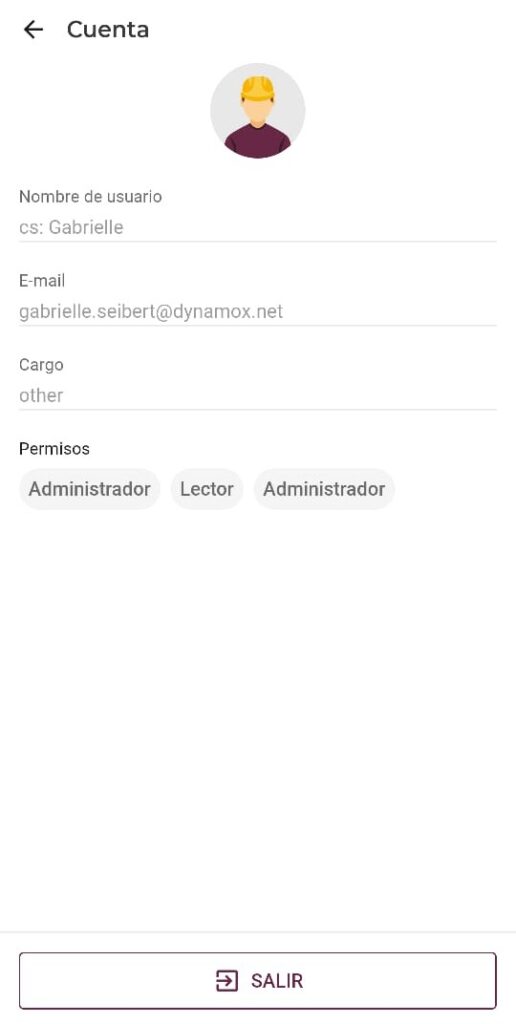
¡También tenemos una nueva pantalla de acceso a la cuenta! Ahora el usuario puede incluir información como nombre, cargo y correo electrónico:
Los botones para crear máquina y acceder a rutas del equipo también fueron actualizados.
En el primer acceso del usuario después de la actualización, mostraremos de forma sencilla las novedades y cambios de la aplicación.
🆕 Informe de Respuesta del Checklist
Buscando ofrecer aún más posibilidades en nuestra aplicación, ¡ahora es posible que el ejecutor genere un informe desde la app después de encontrar una alerta en una rutina de inspección!
💡 ¿Cómo utilizar la nueva herramienta?
El ejecutor debe acceder al área de Sensitiva en la aplicación, seleccionar la ruta que desea ejecutar y acceder a un checklist.
Al finalizar el checklist, el usuario recibe un aviso de Checklist Finalizado y la opción de Crear Informe. Si el usuario selecciona esta opción, será dirigido a la pantalla de Informe.
El Informe vendrá con los campos Activo, Checklist, Estado y Adjuntos prellenados. Al completar la información restante y guardar, el usuario volverá a la etapa de la ruta en la que se encontraba.
🔔 Importante: Solo los campos Activo y Checklist no serán editables.
Si el usuario utiliza la función Solo Checklists, la opción de Crear Informe aparecerá entre un checklist y otro.
El ejecutor también tiene la opción de crear los informes después de completar la(s) ruta(s), accediendo a través del modo de visualización.
¡Utiliza ahora mismo la actualización: ya disponible en la aplicación iOS! 🚀
¡Ya está disponible la nueva actualización en iOS! 🌐
Descubre nuestras novedades y herramientas, hechas especialmente para ti. ✨
🆕Rediseño del Panel y Menú
¡La nueva actualización de la aplicación trae un rediseño completo de la pantalla del panel!
La pantalla fue completamente remodelada, aplicando visuales funcionales y alineados con las necesidades del usuario:
Además, si el usuario no tiene el módulo DynaSens, el nuevo panel mostrará una pantalla informativa que lo redirige al sitio web:
Nuevo Menú y Acceso 📲
Con la nueva actualización, el antiguo menú fue eliminado e incluido en la parte inferior de la aplicación, facilitando el acceso rápido a las principales pantallas y funcionalidades. Además, mejora la visualización y las acciones disponibles para los usuarios:
¡También tenemos una nueva pantalla de acceso a la cuenta! Ahora el usuario puede incluir información como nombre, cargo y correo electrónico:
Los botones para crear máquina y acceder a rutas del equipo también fueron actualizados.
En el primer acceso del usuario después de la actualización, mostraremos de forma sencilla las novedades y cambios de la aplicación.
🆕 Informe de Respuesta del Checklist
Buscando ofrecer aún más posibilidades en nuestra aplicación, ¡ahora es posible que el ejecutor genere un informe desde la app después de encontrar una alerta en una rutina de inspección!
💡 ¿Cómo utilizar la nueva herramienta?
El ejecutor debe acceder al área de Sensitiva en la aplicación, seleccionar la ruta que desea ejecutar y acceder a un checklist.
Al finalizar el checklist, el usuario recibe un aviso de Checklist Finalizado y la opción de Crear Informe. Si el usuario selecciona esta opción, será dirigido a la pantalla de Informe.
El Informe vendrá con los campos Activo, Checklist, Estado y Adjuntos prellenados. Al completar la información restante y guardar, el usuario volverá a la etapa de la ruta en la que se encontraba.
🔔 Importante: Solo los campos Activo y Checklist no serán editables.
Si el usuario utiliza la función Solo Checklists, la opción de Crear Informe aparecerá entre un checklist y otro.
El ejecutor también tiene la opción de crear los informes después de completar la(s) ruta(s), accediendo a través del modo de visualización.
¡Utiliza ahora mismo la actualización: ya disponible en la aplicación iOS/Android! 🚀