Web: Octubre 2 | 2026

Hola,
Esta edición trae novedades de Dynamox Platform pensadas para hacer tu rutina de mantenimiento más ágil y tus decisiones más seguras. Descubre qué cambió y cómo aplicarlo en tu día a día.
El mapa de calor del Asset Pro de Cinta Transportadora ahora muestra temperatura, aceleración y velocidad
¿Qué cambió?
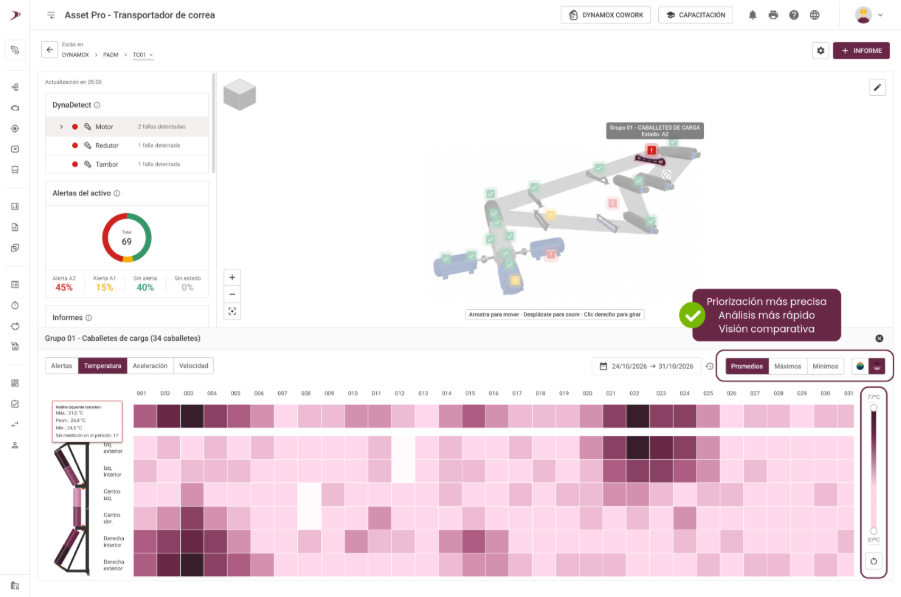
Antes, solo era posible ver el estado de alerta de cada spot. Ahora usted elige qué dato quiere ver en el mapa: Alertas, Temperatura, Aceleración o Velocidad.
En las magnitudes físicas, cada celda adopta un color en degradado proporcional al valor medido en el período seleccionado. Y puede consultar ese valor como promedios, máximos o mínimos.
¿Qué gana en la práctica?
- Priorización más precisa: distinga la severidad entre estaciones de rodillos que están en el mismo nivel de alerta, según la intensidad de la magnitud física.
- Triaje visual: las zonas de degradación quedan visibles en el propio mapa, sin necesidad de abrir spot por spot.
- Contexto comparativo: alterne entre temperatura, aceleración y velocidad en el mismo mapa de calor, sin cambiar de pantalla.
DMA: fije en la pestaña “Leídos” los activos que ya están en tratamiento
¿Qué cambió?
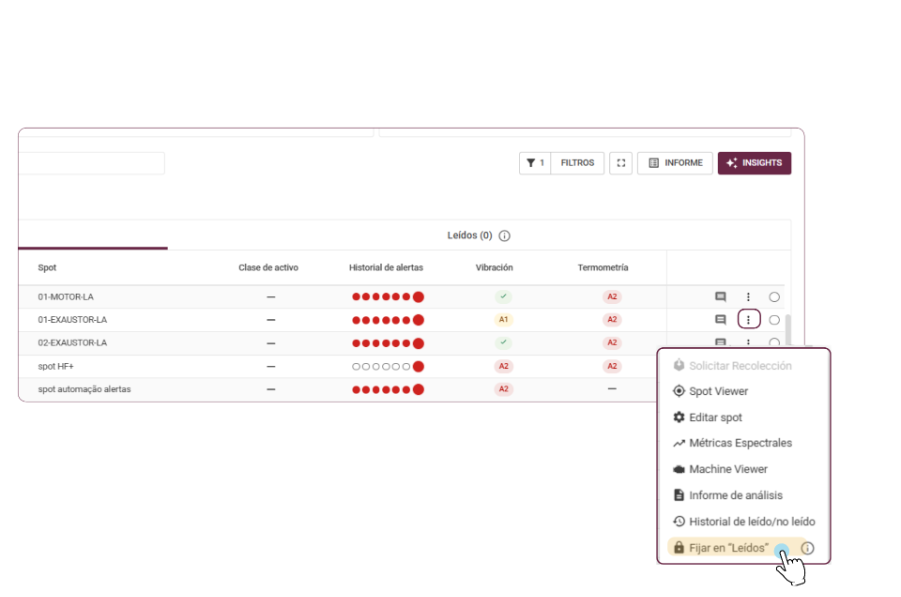
Ahora puede fijar máquinas y spots en la pestaña “Leídos”. Un elemento fijado no vuelve por sí solo a “Abiertos”, ni después de 72 horas ni ante un aumento de criticidad. Solo sale de allí cuando alguien lo desfija manualmente.
¿Qué cambia en la práctica?
- Los activos con un problema ya identificado y un plan de acción en curso dejan de regresar a la cola con cada nueva alerta.
- La pestaña “Abiertos” se enfoca en lo que realmente requiere análisis.
- Para fijar, use el menú de tres puntos de la fila o el candado en la pestaña “Leídos”. Cuando la acción concluya, basta un clic en el candado para desfijar.
- Cada acción de fijar y desfijar queda registrada en el Historial de Leídos/Abiertos, con usuario, fecha y hora.
En la pestaña “Leídos”
- Candado cerrado: el elemento está fijado. Al hacer clic en él, se desfija y vuelve a “Abiertos”.
- Candado abierto: el elemento está leído, pero no fijado. Al hacer clic en él, se fija. El tooltip muestra: “Haga clic para fijar este elemento en la pestaña de leídos.”
La opción “Marcar como leído” sigue funcionando igual que antes.
Informes más completos: responsable, tipo, plazos y adjuntos en PDF
¿Qué cambió?
El formulario de creación de informes incorpora nuevos campos:
- Responsable: indica el responsable técnico del informe, que puede ser una persona distinta de quien lo registró. Quien crea el informe pasa a ser el responsable de forma automática, pero es posible elegir a cualquier usuario del área de trabajo. Cada cambio queda registrado en el historial del informe.
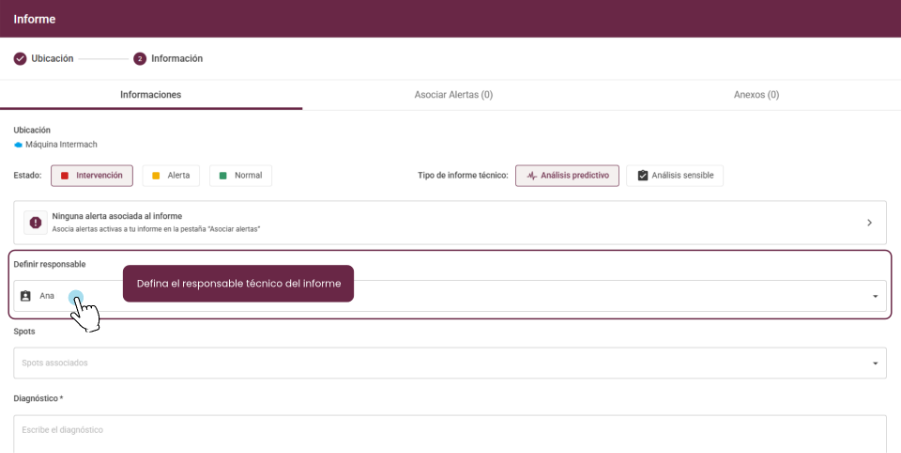
- Tipo de informe: usted define si el informe es Sensitivo o Predictivo, sin importar la pantalla desde la que inició la creación. En los informes sensitivos, también puede vincular una checklist, si lo desea. Una vez guardado el informe, el tipo no se puede modificar.
- Fecha deseada y Fecha límite de acción: la Fecha deseada indica cuándo el equipo planea intervenir en condiciones ideales. La Fecha límite de acción indica el plazo máximo antes del riesgo inminente de falla.
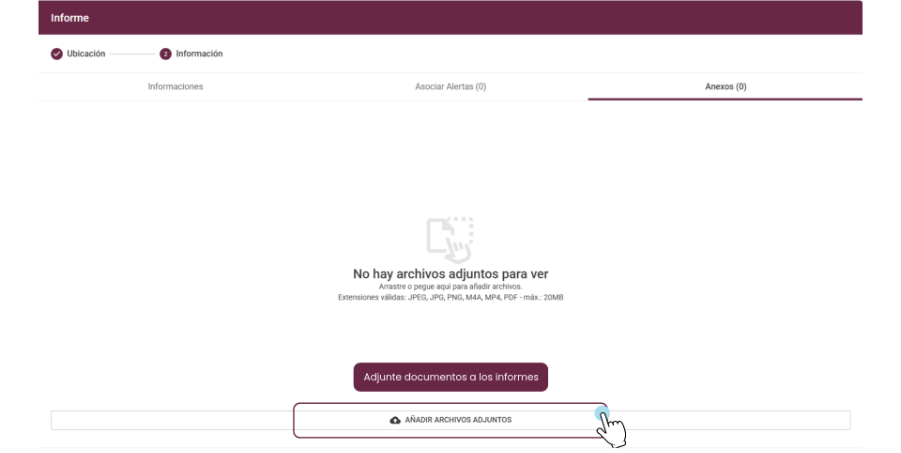
- Adjuntos en PDF: además de imágenes, puede adjuntar documentos técnicos y otros archivos PDF de hasta 20 MB cada uno. Solo arrastre el archivo o péguelo con Ctrl+V. Por ahora, para ver el contenido del PDF es necesario descargar el archivo.
¿Qué cambia en la práctica?
- Cada informe tiene un responsable claro, lo que facilita el seguimiento de las acciones.
- Usted registra informes sensitivos sin cambiar de pantalla, y los reportes reflejan el tipo correcto de cada inspección.
- La planificación de las intervenciones gana claridad, con el plazo ideal separado del plazo límite.
- Toda la documentación del diagnóstico queda reunida en el propio informe.
Configuración espectral recomendada por Dynamox para sensores HF+s, TcAs e TcAg
¿Qué cambió?
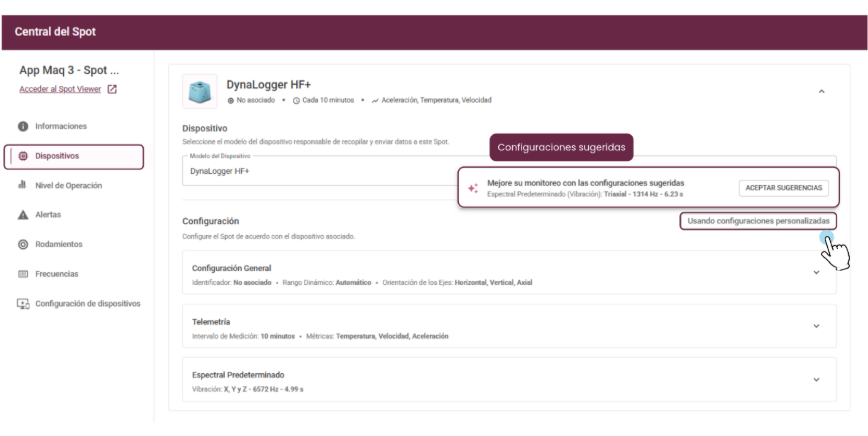
Al configurar un Spot con un DynaLogger HF+s o TcAs, la Dynamox Platform (Web) ahora sugiere la configuración recomendada por Dynamox para ese punto: espectro estándar (frecuencia máxima, duración y ejes) y telemetría. La sugerencia sigue criterios técnicos de análisis de vibraciones y considera el modelo del sensor, la clase de monitoreo del activo y, en cojinetes, la rotación (RPM). En el TcAg, que no tiene espectro estándar, aplica a la Configuración General y a la Telemetría.
La decisión siempre es suya: acepte con un clic o configure manualmente, como antes.
La pestaña Dispositivos de la Central del Spot ahora se organiza en tres secciones: Configuración General, Telemetría y Espectro Estándar. En la parte superior, un aviso indica la situación del Spot: Configuración aplicada (sigue la recomendación) o Configuración sugerida (difiere de la recomendación).
Sus Spots actuales no cambian automáticamente. Nada se modifica sin que usted acepte la sugerencia, y el historial de mediciones se conserva.
¿Cómo funciona en la práctica?
- Comisionamiento más rápido: ingrese las RPM y aplique la recomendación, sin ajustar parámetro por parámetro.
- Menos errores: la tabla de selección muestra solo combinaciones válidas, con la recomendada destacada.
- Datos más confiables: la medición se ajusta a la rotación del activo y registra suficientes vueltas del eje sin perder precisión en el espectro. Esto sustenta diagnósticos más precisos y una detección más temprana de fallas.
- Estandarización: los activos similares se monitorean con los mismos parámetros, lo que permite comparar espectros entre puntos, plantas y equipos.
- Más autonomía: incluso quien no es especialista en vibraciones puede configurar correctamente una gran cantidad de sensores.
- Usted mantiene el control: si rechaza la sugerencia, la plataforma respeta su decisión y no vuelve a sugerirla en ese Spot.
Cómo aplicarla
- Nuevo Spot, o cambio del modelo a HF+s, TcAs o TcAg: la configuración ya viene completada con la sugerencia. Verifique las RPM y guarde.
- Spot existente con Configuración sugerida: revise las RPM y haga clic en Aceptar sugerencias, al final del formulario, para aplicar el espectro y la telemetría (incluido el intervalo de medición) de una sola vez.
- Solo el espectro: al ingresar las RPM, la recomendación aparece y puede aceptarse ahí mismo. O haga clic en el campo de vibración y use Seleccionar recomendación en la tabla.
Estas mejoras fueron pensadas para hacer tu monitoreo más intuitivo y eficiente, contribuyendo a una operación más ágil y clara en tu día a día.