Web: Noviembre | 2026

Hola,
Esta edición trae novedades de Dynamox Platform pensadas para hacer tu rutina de mantenimiento más ágil y tus decisiones más seguras. Descubre qué cambió y cómo aplicarlo en tu día a día.


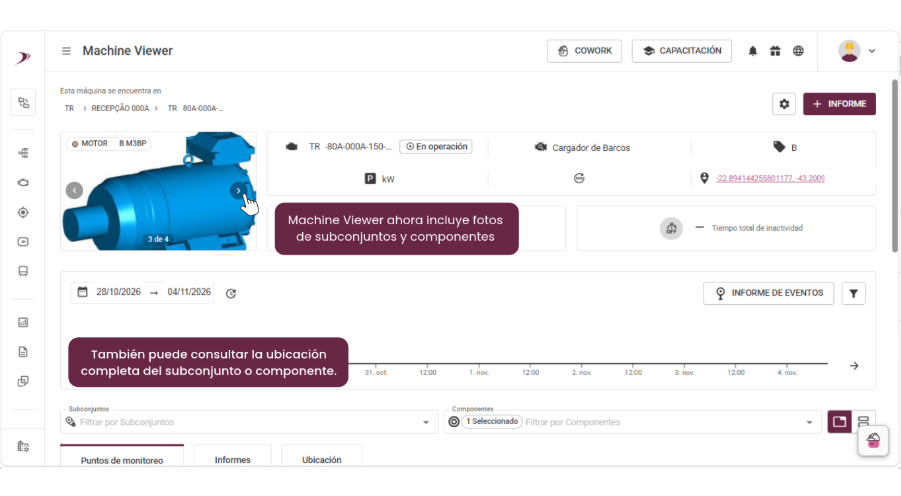
NOVEDAD | Imágenes de subconjuntos y componentes en Machine Viewer 

Machine Viewer ahora reúne, en una sola tarjeta, las imágenes de la máquina y de todos sus subconjuntos y componentes. Es posible navegar entre ellas y abrir cada una en pantalla completa para verla en su tamaño original. 

En la práctica: el analista ve el motor, el reductor o el cojinete del punto que está analizando sin abrir la Central de cada activo. 

Las imágenes ya registradas en los subconjuntos y componentes aparecen automáticamente. 
máquina reemplazaba a las demás. 

Conviene reforzar que cada activo puede tener su propia imagen, registrada desde la Central del activo, y que cuantas más imágenes se registren, más completo será el registro visual para guiar el análisis. 


NOVEDAD | Historial GUT de 7 días en el DMA 

El DMA incorpora la columna “Historial GUT”, con una línea de tiempo de los últimos 7 días para cada máquina y spot. Cada día se muestra con el color del peor nivel GUT alcanzado y, al pasar el mouse, se ven la fecha y el nivel. 

El mismo historial aparece en la sección “Cálculo de la GUT” del detalle del activo, junto con la fecha del último cálculo. 
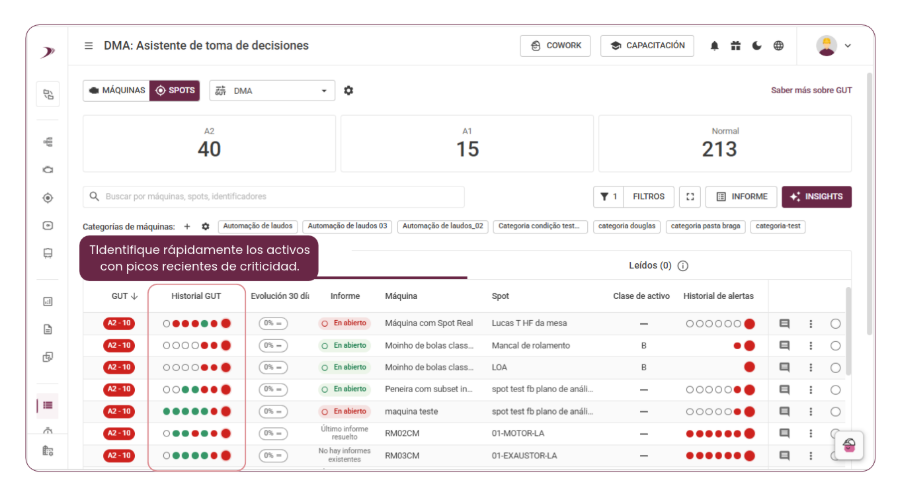
En la práctica: una máquina que llegó a C3 hace tres días y hoy está en C1 sigue visible en la línea de tiempo. Así, los picos recientes de criticidad no pasan desapercibidos y la priorización gana contexto. 

  • La columna “Historial GUT” viene activada por defecto en el DMA, y la columna de historial de alertas pasa a venir desactivada. Quienes ya usan el historial de alertas lo mantienen activo, y cualquier usuario puede activar o desactivar ambas columnas. Para ver qué alerta se disparó, conviene mantener activo el historial de alertas. 
  • El historial sigue la regla GUT aplicada por el usuario. Con la Regla Estándar DMA, que considera solo alertas, el historial GUT acompaña al historial de alertas. 
  • El nivel cambia cuando la GUT se recalcula (nueva recolección, informe, cambio en Detect o en el tiempo en alerta). En activos con recolecciones más espaciadas, el mismo color puede repetirse durante algunos días. 

NOVEDAD | Historial de cambios de las reglas GUT 

Cada regla GUT personalizada ahora tiene un historial de cambios, disponible directamente en el listado de reglas del DMA. La creación, las ediciones y la eliminación se registran automáticamente, con quién hizo el cambio, cuándo y qué se modificó (valor anterior y valor nuevo). También es posible mostrar las reglas eliminadas y consultar su historial. 

En la práctica: si la priorización de los activos cambia de forma inesperada, el equipo puede investigar la causa. Esto simplifica las auditorías internas y refuerza la confianza en el modelo GUT. 
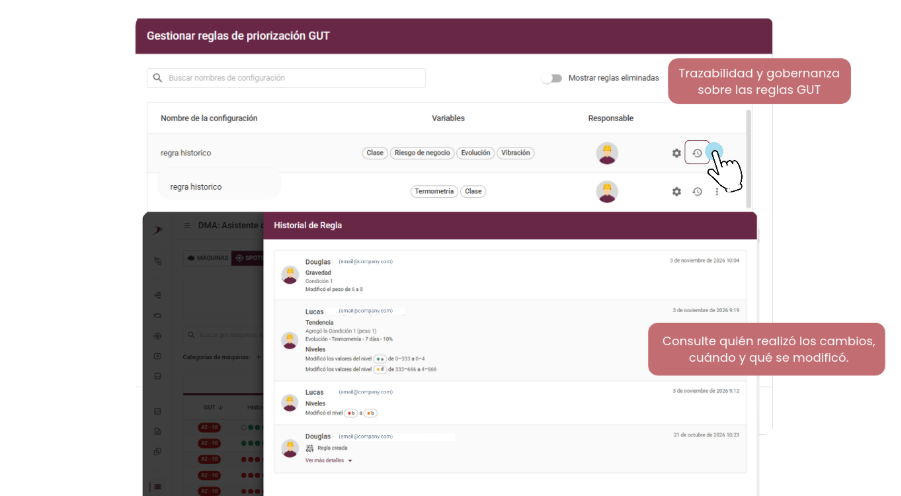
El registro comienza con la liberación de esta versión, por lo que los cambios anteriores no aparecen. 


MEJORAS | Informes más completos y fáciles de completar 

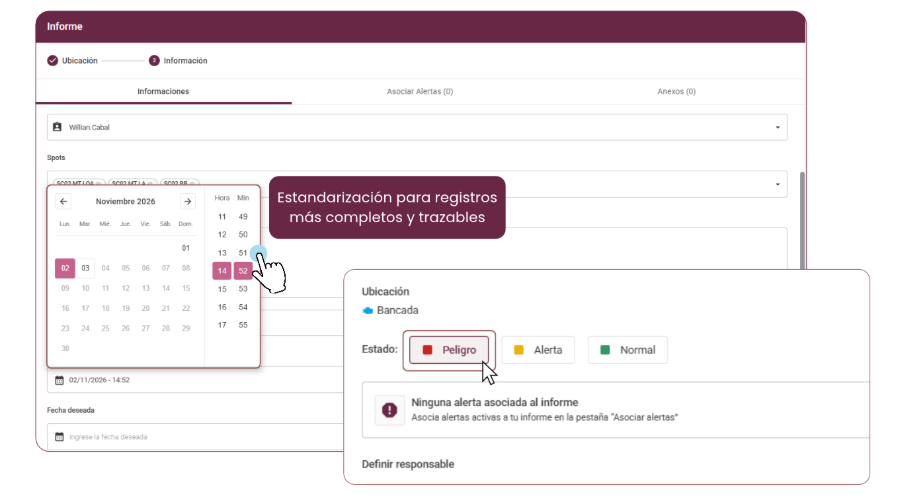
  • Los eventos del informe registran fecha y hora, en formato dd/mm/aaaa hh:mm y en la zona horaria del usuario, en la visualización, el listado y la exportación. 
  • Los campos “Diagnóstico” y “Observación” crecen según el texto. 
  • El estado rojo “Inminente” pasa a llamarse “Peligro” en toda la plataforma, incluidos tablas, filtros, dashboard, PDF, exportaciones y correos electrónicos. El color, las reglas y la severidad no cambian. 

En la práctica: registros más trazables de la secuencia de eventos y menos esfuerzo manual al completar el informe. Los informes existentes no se modifican, y las fechas antiguas sin hora se siguen mostrando normalmente. 
Estas mejoras fueron pensadas para hacer tu monitoreo más intuitivo y eficiente, contribuyendo a una operación más ágil y clara en tu día a día.
Web: Octubre 2 | 2026

Hola,
Esta edición trae novedades de Dynamox Platform pensadas para hacer tu rutina de mantenimiento más ágil y tus decisiones más seguras. Descubre qué cambió y cómo aplicarlo en tu día a día.


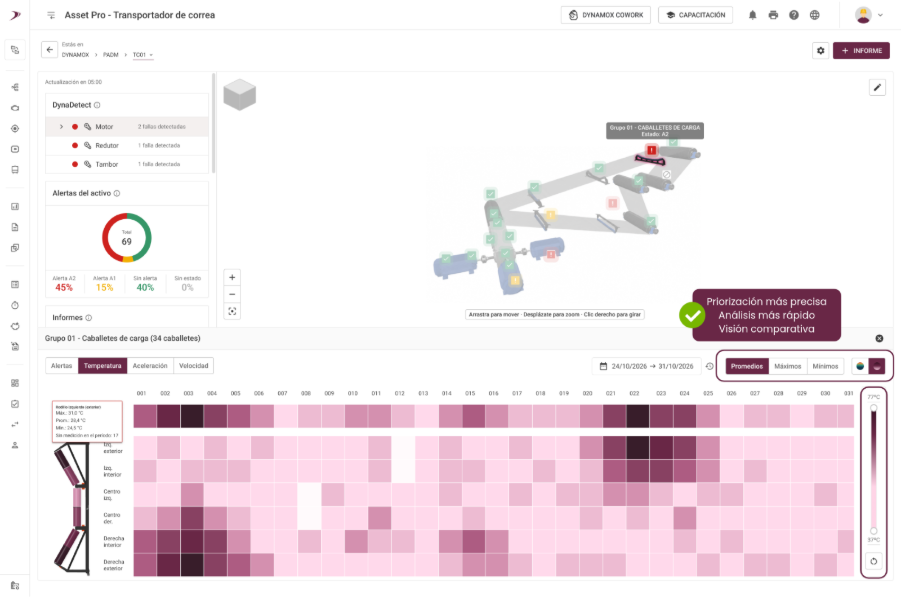
El mapa de calor del Asset Pro de Cinta Transportadora ahora muestra temperatura, aceleración y velocidad  

¿Qué cambió? 
Antes, solo era posible ver el estado de alerta de cada spot. Ahora usted elige qué dato quiere ver en el mapa: Alertas, Temperatura, Aceleración o Velocidad. 
En las magnitudes físicas, cada celda adopta un color en degradado proporcional al valor medido en el período seleccionado. Y puede consultar ese valor como promedios, máximos o mínimos. 

¿Qué gana en la práctica? 

  • Priorización más precisa: distinga la severidad entre estaciones de rodillos que están en el mismo nivel de alerta, según la intensidad de la magnitud física. 
  • Triaje visual: las zonas de degradación quedan visibles en el propio mapa, sin necesidad de abrir spot por spot. 
  • Contexto comparativo: alterne entre temperatura, aceleración y velocidad en el mismo mapa de calor, sin cambiar de pantalla.

DMA: fije en la pestaña “Leídos” los activos que ya están en tratamiento 

¿Qué cambió? 
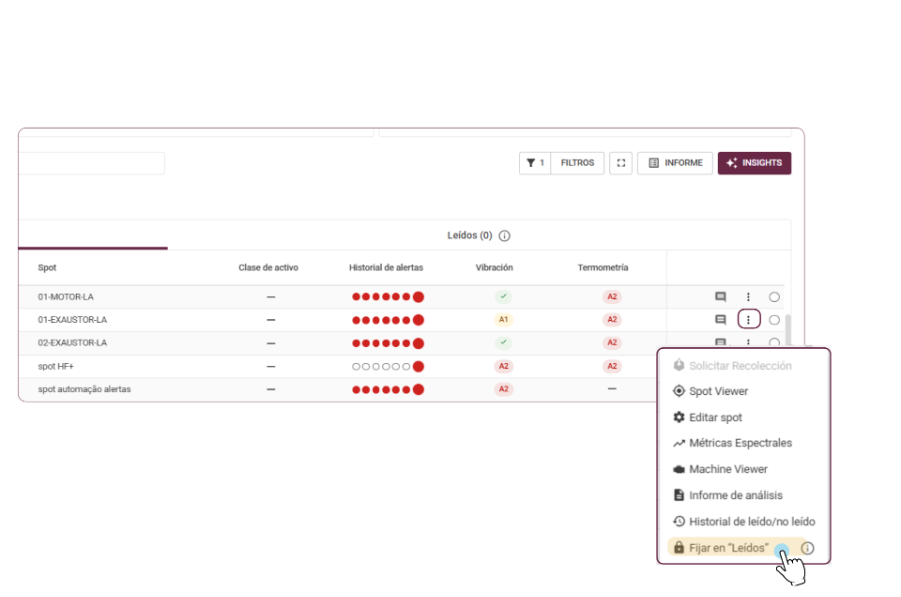
Ahora puede fijar máquinas y spots en la pestaña “Leídos”. Un elemento fijado no vuelve por sí solo a “Abiertos”, ni después de 72 horas ni ante un aumento de criticidad. Solo sale de allí cuando alguien lo desfija manualmente. 

¿Qué cambia en la práctica? 

  • Los activos con un problema ya identificado y un plan de acción en curso dejan de regresar a la cola con cada nueva alerta. 
  • La pestaña “Abiertos” se enfoca en lo que realmente requiere análisis. 
  • Para fijar, use el menú de tres puntos de la fila o el candado en la pestaña “Leídos”. Cuando la acción concluya, basta un clic en el candado para desfijar. 
  • Cada acción de fijar y desfijar queda registrada en el Historial de Leídos/Abiertos, con usuario, fecha y hora. 

En la pestaña “Leídos” 

  • Candado cerrado: el elemento está fijado. Al hacer clic en él, se desfija y vuelve a “Abiertos”. 
  • Candado abierto: el elemento está leído, pero no fijado. Al hacer clic en él, se fija. El tooltip muestra: “Haga clic para fijar este elemento en la pestaña de leídos.” 

La opción “Marcar como leído” sigue funcionando igual que antes.


Informes más completos: responsable, tipo, plazos y adjuntos en PDF 

¿Qué cambió? 
El formulario de creación de informes incorpora nuevos campos: 

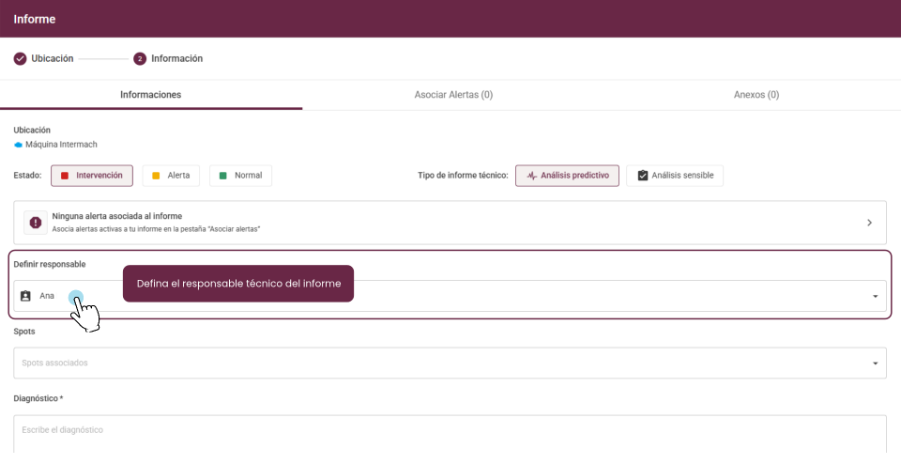
  • Responsable: indica el responsable técnico del informe, que puede ser una persona distinta de quien lo registró. Quien crea el informe pasa a ser el responsable de forma automática, pero es posible elegir a cualquier usuario del área de trabajo. Cada cambio queda registrado en el historial del informe.
  • Tipo de informe: usted define si el informe es Sensitivo o Predictivo, sin importar la pantalla desde la que inició la creación. En los informes sensitivos, también puede vincular una checklist, si lo desea. Una vez guardado el informe, el tipo no se puede modificar. 
  • Fecha deseada y Fecha límite de acción: la Fecha deseada indica cuándo el equipo planea intervenir en condiciones ideales. La Fecha límite de acción indica el plazo máximo antes del riesgo inminente de falla. 
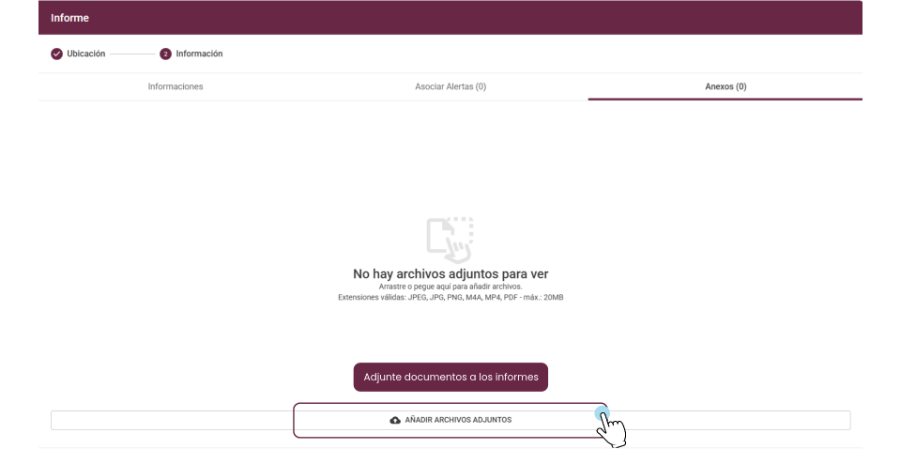
  • Adjuntos en PDF: además de imágenes, puede adjuntar documentos técnicos y otros archivos PDF de hasta 20 MB cada uno. Solo arrastre el archivo o péguelo con Ctrl+V. Por ahora, para ver el contenido del PDF es necesario descargar el archivo.

¿Qué cambia en la práctica? 

  • Cada informe tiene un responsable claro, lo que facilita el seguimiento de las acciones. 
  • Usted registra informes sensitivos sin cambiar de pantalla, y los reportes reflejan el tipo correcto de cada inspección. 
  • La planificación de las intervenciones gana claridad, con el plazo ideal separado del plazo límite. 
  • Toda la documentación del diagnóstico queda reunida en el propio informe. 

Configuración espectral recomendada por Dynamox para sensores HF+s, TcAs e TcAg 

¿Qué cambió? 

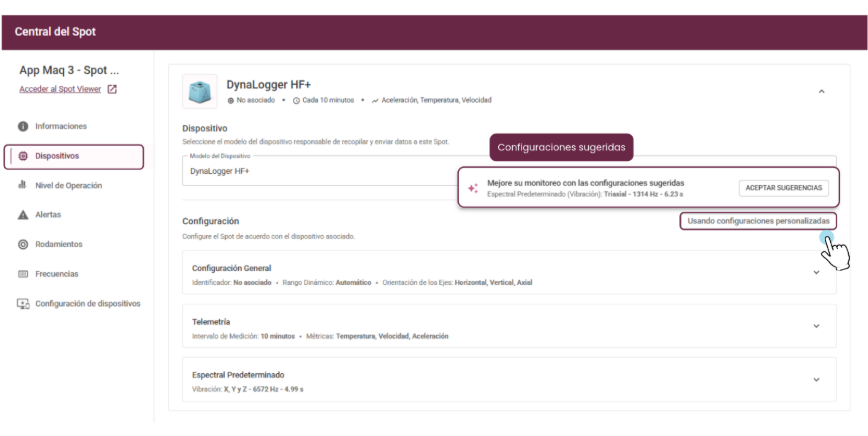
Al configurar un Spot con un DynaLogger HF+s o TcAs, la Dynamox Platform (Web) ahora sugiere la configuración recomendada por Dynamox para ese punto: espectro estándar (frecuencia máxima, duración y ejes) y telemetría. La sugerencia sigue criterios técnicos de análisis de vibraciones y considera el modelo del sensor, la clase de monitoreo del activo y, en cojinetes, la rotación (RPM). En el TcAg, que no tiene espectro estándar, aplica a la Configuración General y a la Telemetría. 

La decisión siempre es suya: acepte con un clic o configure manualmente, como antes. 

 La pestaña Dispositivos de la Central del Spot ahora se organiza en tres secciones: Configuración General, Telemetría y Espectro Estándar. En la parte superior, un aviso indica la situación del Spot: Configuración aplicada (sigue la recomendación) o Configuración sugerida (difiere de la recomendación). 

Sus Spots actuales no cambian automáticamente. Nada se modifica sin que usted acepte la sugerencia, y el historial de mediciones se conserva.

¿Cómo funciona en la práctica? 

  • Comisionamiento más rápido: ingrese las RPM y aplique la recomendación, sin ajustar parámetro por parámetro. 
  • Menos errores: la tabla de selección muestra solo combinaciones válidas, con la recomendada destacada. 
  • Datos más confiables: la medición se ajusta a la rotación del activo y registra suficientes vueltas del eje sin perder precisión en el espectro. Esto sustenta diagnósticos más precisos y una detección más temprana de fallas. 
  • Estandarización: los activos similares se monitorean con los mismos parámetros, lo que permite comparar espectros entre puntos, plantas y equipos. 
  • Más autonomía: incluso quien no es especialista en vibraciones puede configurar correctamente una gran cantidad de sensores. 
  • Usted mantiene el control: si rechaza la sugerencia, la plataforma respeta su decisión y no vuelve a sugerirla en ese Spot. 

Cómo aplicarla 

  • Nuevo Spot, o cambio del modelo a HF+s, TcAs o TcAg: la configuración ya viene completada con la sugerencia. Verifique las RPM y guarde. 
  • Spot existente con Configuración sugerida: revise las RPM y haga clic en Aceptar sugerencias, al final del formulario, para aplicar el espectro y la telemetría (incluido el intervalo de medición) de una sola vez. 
  • Solo el espectro: al ingresar las RPM, la recomendación aparece y puede aceptarse ahí mismo. O haga clic en el campo de vibración y use Seleccionar recomendación en la tabla. 

Estas mejoras fueron pensadas para hacer tu monitoreo más intuitivo y eficiente, contribuyendo a una operación más ágil y clara en tu día a día. 
Web: Octubre | 2026

Hola,

Manténgase al día con las nuevas funciones y mejoras que acabamos de lanzar en la Dynamox Platform.

¡Conozca las novedades y aproveche al máximo estas actualizaciones!


NOVEDAD | Preferencias de notificación: usted decide cómo recibir los avisos 

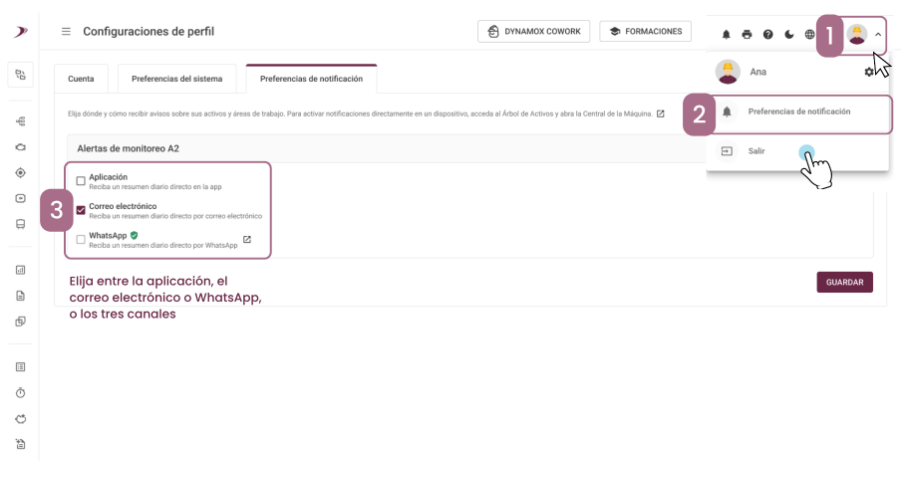
Ahora usted elige dónde quiere recibir las alertas de la plataforma. Todo queda reunido en un solo lugar: la nueva pestaña Preferencias de notificación, en su Perfil de usuario. 

En esta primera etapa, permite recibir notificaciones resumidas sobre las alertas de monitoreo A2 por tres canales: la aplicación, el correo electrónico o WhatsApp. Próximamente, otra información que hoy aparece en distintas áreas de la plataforma también quedará centralizada en esta pestaña. 

Importante: para recibir las alertas por WhatsApp, registre y verifique su número en Configuración de perfil > Cuenta > Celular. Luego, elija por dónde desea recibir las notificaciones. 

Si selecciona las notificaciones por la aplicación, podrá consultarlas desde el ícono de notificaciones (🔔) de la App Dynamox. 

Si su empresa exige números corporativos, el usuario administrador puede gestionar los números registrados por los usuarios en Gestión de usuarios.


MEJORAS | Plan de Análisis: más flexibilidad, control y agilidad 

El Plan de Análisis recibió un conjunto de mejoras que se adaptan a la forma en que trabaja su equipo. 

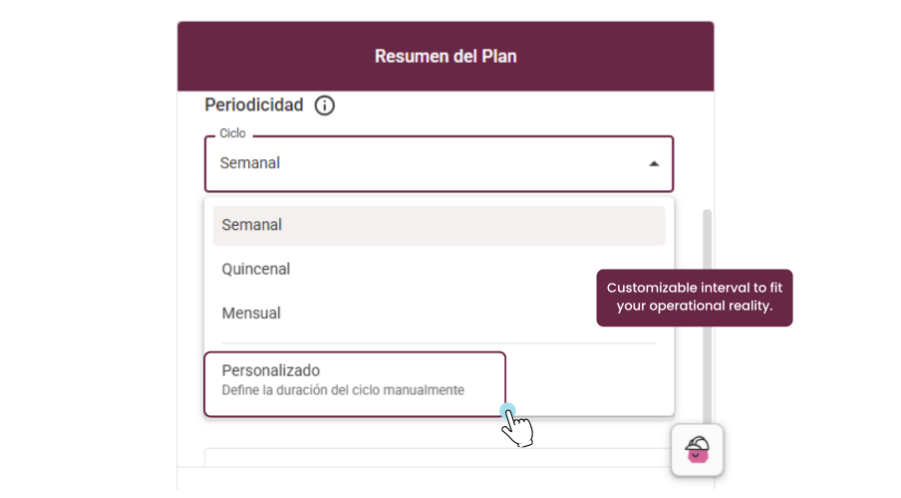
1 – Periodicidad personalizada 
Además de semanal, quincenal y mensual, ahora puede definir ciclos de 1 a 365 días o de 1 a 12 meses y elegir la fecha de inicio. 

En la práctica: las rutas de 21 días, 45 días o trimestrales calculan correctamente la adherencia, los pendientes y los vencimientos, según el calendario real de su operación. 

2 – Equipos responsables 
Cree un equipo una sola vez y vincúlelo completo a todos los planes que necesite. Cuando alguien entra o sale del equipo, todos los planes vinculados se actualizan automáticamente. 

La asignación de responsables se vuelve más simple, reutilizable y alineada con la forma en que los equipos realmente ejecutan las rutas de análisis. 

3 – Adherencia que refleja el trabajo de los responsables 
La adherencia del plan ahora considera solo los informes creados o editados por los responsables del plan dentro del ciclo vigente. Los informes registrados antes del 02/10/2026 siguen siendo válidos para todos los planes. 

En la práctica: un indicador de adherencia más confiable para dar seguimiento a la operación y al contrato. 

4 – Informes en el nivel correcto, con menos clics 
Genere informes directamente en subconjuntos y componentes, con el activo ya seleccionado. También puede generar o editar informes desde el spot, incluso los vencidos. Los nuevos íconos muestran si el spot tiene un informe válido en el ciclo, historial reciente o ningún informe, y el color indica la severidad. 

5 – Ejecución más fluida 
Al abrir una máquina, el árbol se despliega por completo hasta los spots. La pantalla se actualiza automáticamente con los informes y estados registrados en otras pestañas o por otros usuarios, y el plan abierto se mantiene al recargar la página. 

6 – Permiso de ejecución 
Los usuarios con perfil Colector o Inspector ahora pueden ejecutar los planes en los que estén asignados como responsables, sin acceso a las acciones de configuración. 

En la práctica: quienes ejecutan rutas extensas trabajan con más rapidez y seguridad, y queda claro quién configura y quién ejecuta cada plan. 

Estas mejoras fueron pensadas para hacer tu monitoreo más intuitivo y eficiente, contribuyendo a una operación más ágil y clara en tu día a día.
Web: Septiembre 2 | 2026

Hola,

Manténgase al día con las nuevas funciones y mejoras que acabamos de lanzar en la Dynamox Platform.

¡Conozca las novedades y aproveche al máximo estas actualizaciones!


1. HIBERNACIÓN DE ACTIVOS 

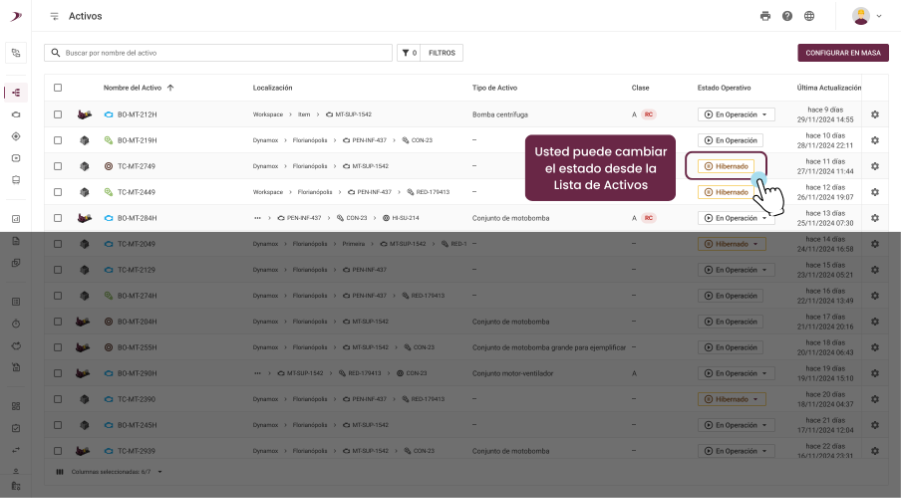
Ahora, cada máquina tiene un estado operativo: En Operación o Hibernado. Cuando un equipo quede temporalmente fuera de operación, ya sea por redundancia, baja demanda, mantenimiento planificado o estacionalidad (como las cosechadoras fuera de temporada de cosecha), usted puede indicar ese contexto en la plataforma asignándole el estado «Hibernado». 

Hibernar no es apagar. El activo permanece en la plataforma, el historial se mantiene íntegro y, al volver a En Operación, el monitoreo se reanuda automáticamente. 

¿Qué cambia en la práctica? 

Mientras la máquina esté hibernada, no genera nuevas alertas ni envía correos de alerta. 

En Indicadores de Gestión, los activos hibernados quedan fuera de los cálculos. 

En DynaSens, no se incluyen en nuevas rutas de inspección y aparecen señalizados en el árbol de activos. 

En DMA, se muestran solo los activos en operación, aunque también es posible consultar los hibernados. 

En Machine Viewer, se indica que el activo está hibernado y, desde la Central de la Máquina, es posible cambiar su estado. 

En Spot Viewer, al pasar al estado de hibernación, todas las alertas cambian a desactivadas.

Cada cambio de estado se registra como un evento en la línea de tiempo del activo, con autor, fecha y hora. 

✅ Para el analista, la fila de trabajo incluye solo los activos que realmente están en operación. 

✅ Para el gestor, los indicadores vuelven a reflejar la operación real de la planta. 

El cambio puede hacerse desde la Central de la Máquina, la Lista de Activos o la Configuración Masiva de Activos, que permite aplicarlo de una sola vez. 

¿Quién puede cambiarlo? Los perfiles Administrador y Editor. El perfil Lector solo visualiza. 

Importante: los sensores siguen midiendo y los DynaGateways siguen recopilando datos con normalidad. La hibernación es una señalización operativa, no un apagado del hardware.


2. DYNAMOX LENS: TIME LAPSE EN THERMAL VIEWER 

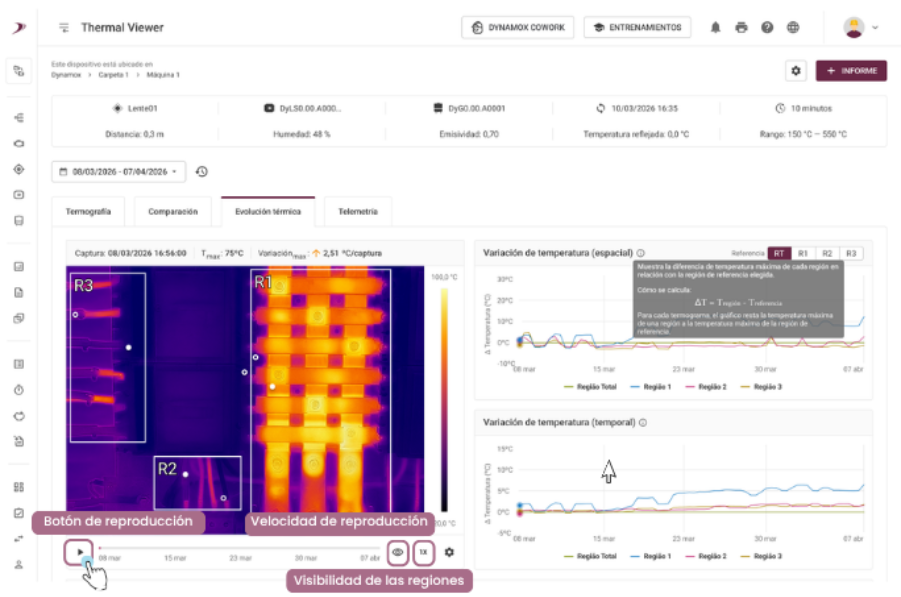
Thermal Viewer incorpora la pestaña Evolución Térmica, que reproduce en formato de video los termogramas ya almacenados en el período seleccionado, sincronizados con gráficos de tendencia. En la primera visita, un recorrido guiado presenta la funcionalidad. 

¿Qué cambia en la práctica? 

En lugar de abrir un termograma tras otro y compararlos de memoria, usted observa la evolución térmica del activo de forma continua. 

El reproductor incluye reproducir, pausar, avanzar y retroceder captura por captura, ajuste de velocidad, navegación libre con el control deslizante, y la fecha y hora de cada captura en pantalla. Así se vuelven visibles las tendencias sutiles de calentamiento, precisamente las que anticipan la falla.

Tres gráficos cuantifican lo que muestra el time lapse: 

Máximas y Mínimas por región, con el rango de temperatura de cada región a lo largo del período. 

Desequilibrio entre regiones, que compara la temperatura máxima de cada región con la mediana de las máximas de las demás, captura por captura. Un valor positivo indica que la región está más caliente que las otras, un posible punto caliente. Un valor cercano a cero indica un comportamiento dentro del patrón, y uno negativo indica una región más fría. 

Variación de la temperatura máxima, con la diferencia entre la captura actual y la anterior, por región. 

Cada gráfico explica cómo se calcula y para qué sirve, y usted puede filtrar qué regiones desea mostrar. 

La sincronización funciona en ambos sentidos: la reproducción desplaza los puntos en los gráficos y, al hacer clic en un punto, el video salta directamente a la captura que originó ese dato. 

Para el analista de mantenimiento y el técnico de termografía, la ganancia se nota en la rutina. La revisión de un período completo cabe en una reproducción de pocos segundos, en lugar de abrir y cerrar un termograma tras otro, lo que libera tiempo para cubrir más activos en la misma jornada de trabajo. 

Importante: el Time Lapse se construye a partir de los termogramas ya almacenados, sin realizar nuevas capturas. El período debe tener como mínimo 2 capturas y como máximo 60. 


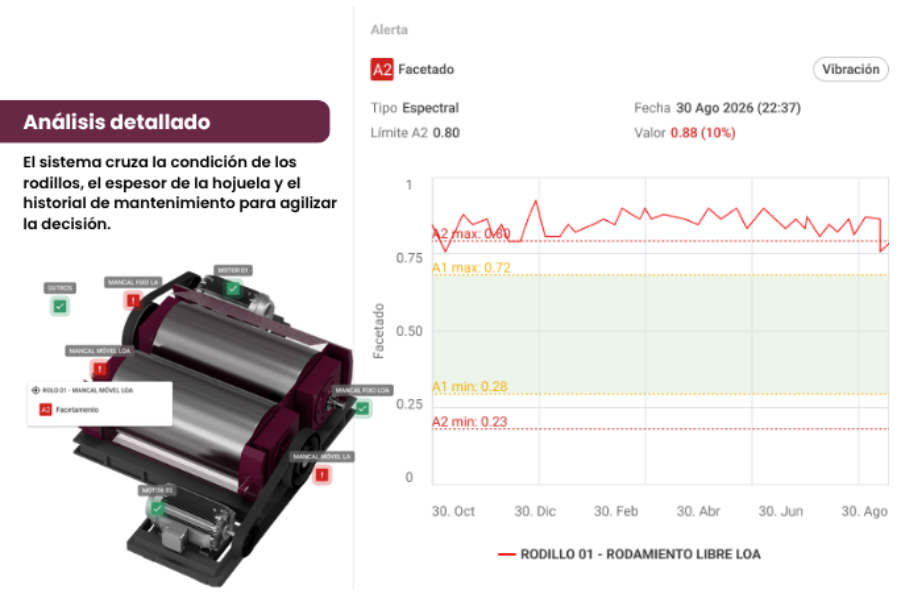
3. ASSET PRO: MOLINO DE LAMINACIÓN DE GRANOS 

Ampliamos nuestro portafolio en Asset Pro, que ahora incorpora una vista especializada para un activo crítico de la industria agrícola: el Molino Laminador de Granos. 

La solución se construyó en torno a la decisión de mayor peso en este equipo: cuándo detenerlo para rectificar los rodillos. Al seguir el desgaste por tendencia, y no por lecturas puntuales, el equipo programa el rectificado con base en evidencia. Esto se traduce en mayor disponibilidad del activo y más respaldo técnico al decidir la intervención.

¿Cómo funciona en la práctica? 

Asset Pro Molino de Laminación de Granos ofrece una lectura consolidada del activo que reduce el riesgo de paradas no planificadas, preserva la calidad operativa y ayuda a ejecutar el mantenimiento en el momento ideal. 

Las métricas especializadas siguen el facetamiento y el comportamiento de los rodillos por tendencia. Esa es la base para decidir el rectificado en el momento correcto, ni demasiado pronto ni demasiado tarde. 

La autocorrelación compara el comportamiento entre puntos y lados del conjunto, algo útil para detectar desalineaciones y patrones repetitivos. DynaDetect entrega diagnósticos automáticos de los modos de falla típicos del equipo, y el resumen por IA sintetiza la condición del activo en un texto listo para circular con objetividad entre mantenimiento, confiabilidad y gestión.


4. INFORMES MÁS FÁCILES DE ENCONTRAR Y DE CREAR 

El flujo de informes recibió cuatro mejoras enfocadas en trazabilidad y productividad. 

¿Qué cambió? 

✅ El listado de informes ahora muestra el ID único de cada informe, y la búsqueda puede hacerse directamente por ese ID. 

✅ La tabla también incorpora la columna Ubicación, que muestra la ruta del activo en la jerarquía. 

Ambos campos, ID y Ubicación, también aparecen en el CSV exportado y en el reporte, lo que facilita las auditorías. 

✅ Un nuevo filtro por técnicas de monitoreo, como Vibración y Termografía, permite refinar el listado según el análisis en curso. 

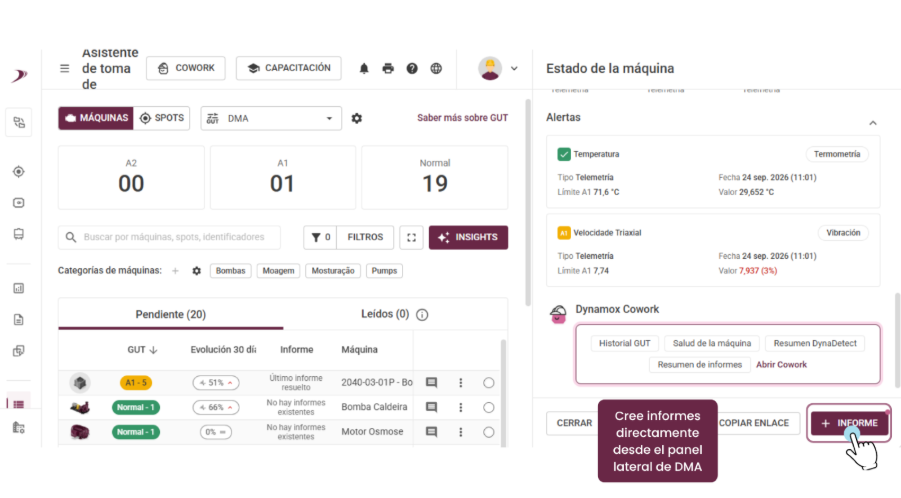
✅ Además, el panel lateral del punto y de la máquina en la vista GUT de DMA incorpora un botón de acción rápida para crear informes. Usted inicia el registro sin salir del contexto del análisis y mantiene el vínculo con el punto o la máquina que está evaluando. 


5. DYNAMOX COWORK CON CONTEXTO EN LAS PREGUNTAS 

En el chat de Dynamox Cowork, ahora es posible ubicar un Spot o una máquina específica (incluidos subconjuntos y componentes) para darles más contexto a los Coworkers. 

Al escribir @ en el área de preguntas, usted puede buscar y seleccionar un Spot, máquina, subconjunto o componente para agregar contexto a su pregunta. 

Los Coworkers utilizan el elemento seleccionado como contexto para dar una respuesta más relevante. 

Estas mejoras fueron pensadas para hacer tu monitoreo más intuitivo y eficiente, contribuyendo a una operación más ágil y clara en tu día a día.
Web: Septiembre | 2026

Hola,

Manténgase al día con las nuevas funciones y mejoras que acabamos de lanzar en la Dynamox Platform.

¡Conozca las novedades y aproveche al máximo estas actualizaciones!


1 – Asset Pro Cinta Transportadora: soporte para estación de 5 rodillos 

Para representar con mayor fidelidad transportadores de gran tamaño, Asset Pro Cinta Transportadora ahora admite de forma nativa estaciones de 3 o 5 rodillos. 

¿Qué cambió? 

Al configurar una estación de 5 rodillos, la plataforma habilita cuatro nuevas posiciones de monitoreo, considerando dos puntos de monitoreo por rodillo. 

Flexibilidad de configuración 

La configuración se realiza de manera individual para cada estación, lo que permite que estaciones de 3 y 5 rodillos coexistan en la misma cinta transportadora. 

Compatibilidad garantizada 

Todas las estaciones existentes permanecen inalteradas. Los puntos de monitoreo, el historial de mediciones y los datos operativos continúan preservados. 

Valor agregado 

La nueva configuración aumenta la cobertura de monitoreo de las cintas transportadoras de gran tamaño, lo que permite realizar el seguimiento de puntos directamente en la plataforma. 

Con una mayor visibilidad sobre la condición de los rodillos, los equipos logran detectar problemas con mayor precisión, reducir riesgos operativos y mejorar la planificación de las acciones de mantenimiento, sin necesidad de alterar las estructuras ya configuradas. 


2 – Vinculación de alertas a los informes de diagnóstico 

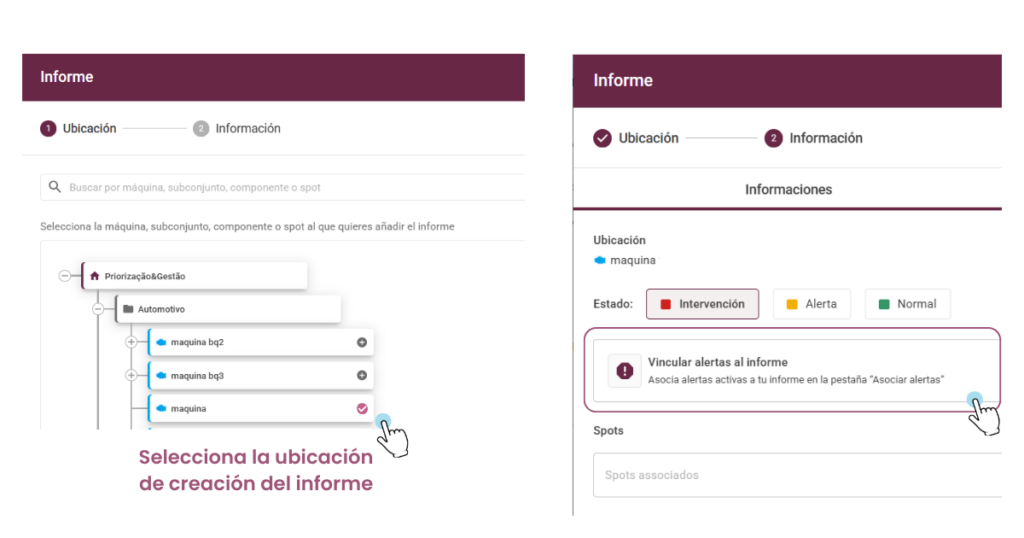
Al crear o editar un informe de diagnóstico, encontrará una nueva etapa llamada Asociar Alertas, inmediatamente después de la definición de la ubicación. 

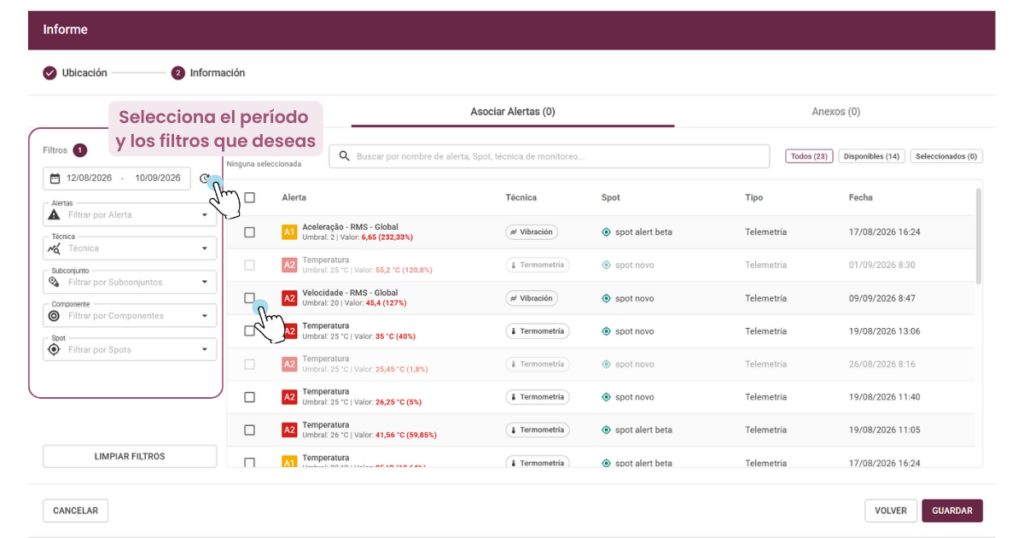
En ella es posible seleccionar los eventos de alerta A1 y A2 que motivaron la apertura del informe, en cualquier nivel de la jerarquía: máquina, conjunto o spot.

¿Qué cambia esto en la práctica? 

  • Se establece una trazabilidad formal entre la detección de la anomalía y la acción registrada en el informe. 
  • Cada evento muestra información completa: política, fecha y hora, nivel, umbral, valor medido, spot y técnica de monitoreo. 
  • La técnica que activó la alerta, como Vibración y Termometría, se completa de forma automática a partir de las alertas seleccionadas. 
  • La lista se puede filtrar por fecha, nivel, técnica, subconjunto, componente y spot. 
  • Una alerta ya vinculada a otro informe del mismo activo se muestra señalizada y no queda disponible para una nueva selección. 
  • Durante la edición, podrá visualizar, agregar o desvincular alertas sin eliminar el evento original. 

Importante: la asociación es opcional, y las alertas generadas antes de esta actualización no estarán disponibles para vinculación retroactiva. 


3 – Reporte de informes de diagnóstico rediseñado 

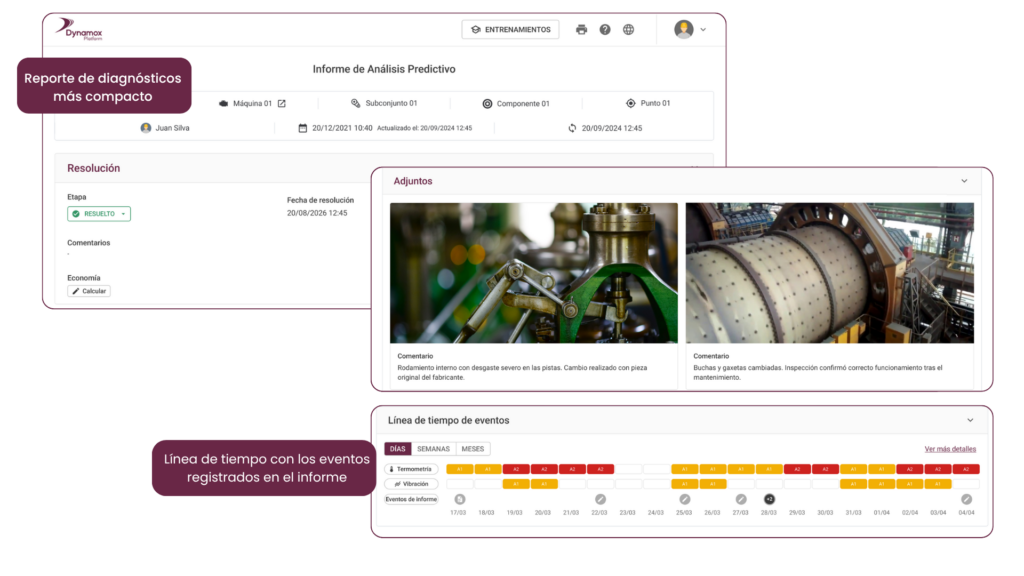
El reporte del informe, tanto de análisis predictivo como sensitivo, cuenta con un diseño más compacto y responsivo, que reúne todo el contexto en un solo documento. 

Ningún dato previamente registrado se perderá en la transición. 

¿Qué cambia esto en la práctica? 

  • Los archivos adjuntos ya no ocupan una página completa cada uno, lo que reduce el tamaño del PDF generado. 
  • Una nueva sección de Historial registra automáticamente las acciones relevantes realizadas en el informe. 
  • Cuando haya alertas vinculadas, estas aparecerán en una sección propia del reporte, dejando constancia de qué eventos motivaron la apertura del informe. 
  • En el Dashboard de Informes, la nueva columna de técnica de monitoreo y su respectivo filtro permiten localizar rápidamente informes por Vibración o Termometría. 

4 – Configuración masiva de activos en segundo plano 

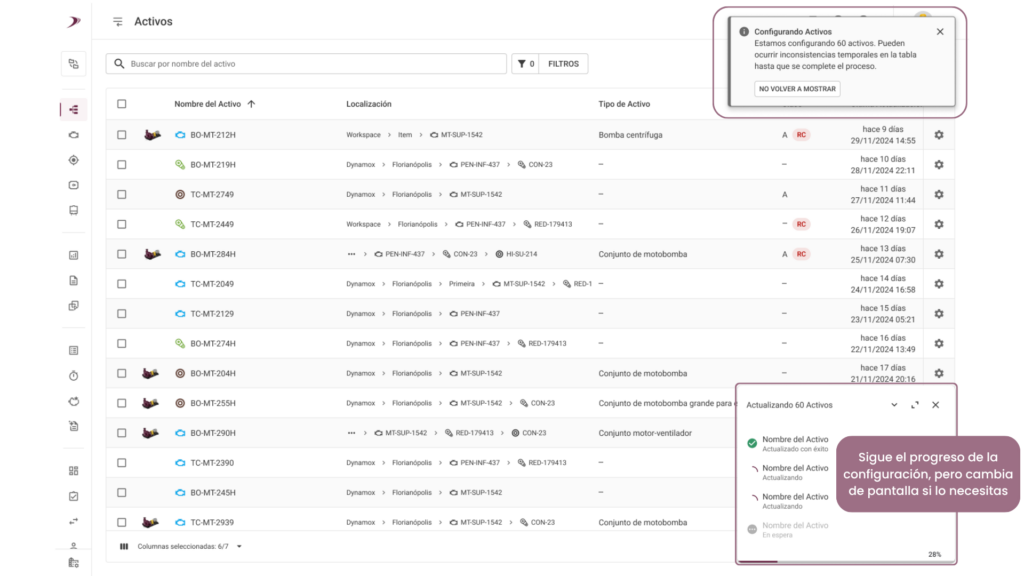
Antes, era necesario permanecer en la pantalla hasta que finalizara el procesamiento, lo que resultaba poco práctico, especialmente con lotes grandes. 

Ahora, la operación se ejecuta en segundo plano.

¿Qué cambia esto en la práctica? 

  • Podrá iniciar la acción y continuar navegando por la plataforma, o incluso cerrar la ventana, sin interrumpir el procesamiento. 
  • La plataforma muestra el progreso de la ejecución y envía una notificación cuando finaliza el lote. 
  • Las eventuales fallas ahora tienen un tratamiento visible, lo que aporta mayor previsibilidad al seguimiento. 

El resultado: mayor autonomía operativa y productividad en configuraciones de grandes volúmenes. 


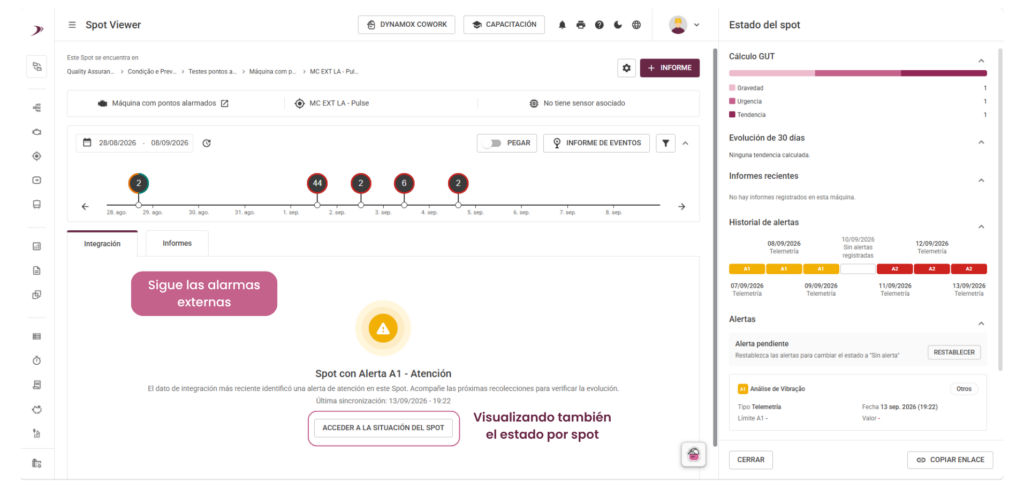
5 – Alarmas de sistemas externos visibles en la Plataforma Dynamox 

Muchas operaciones convives con puntos con alarmas activas en sistemas heredados o complementarios que indican condiciones relevantes, pero que quedan fuera del flujo de alertas de la plataforma. 

Con la nueva integración, una fuente externa puede informar a Dynamox el estado de alarma de los puntos monitoreados.

¿Qué cambia esto en la práctica? 

  • Podrá realizar el seguimiento de las alarmas externas sin tener que alternar entre herramientas. 
  • La plataforma indicará que dicha información proviene de una integración, con trazabilidad de cuándo y por quién fue actualizada. 
  • El punto pasa a mostrar el estado recibido, como advertencia o crítico, lo que contribuye a la lectura general de la condición del activo. 
  • Cuando sea necesario, el estado de alerta de la lectura se puede redefinir en el propio punto o en el DMA, mediante la opción situación del spot. 

Importante: Resolver una alerta no cambia automáticamente el estado de A1/A2 a A0. La acción genera una nueva lectura más reciente, pero no altera el estado del evento anterior. Tenga esto en cuenta al interpretar el historial del punto.


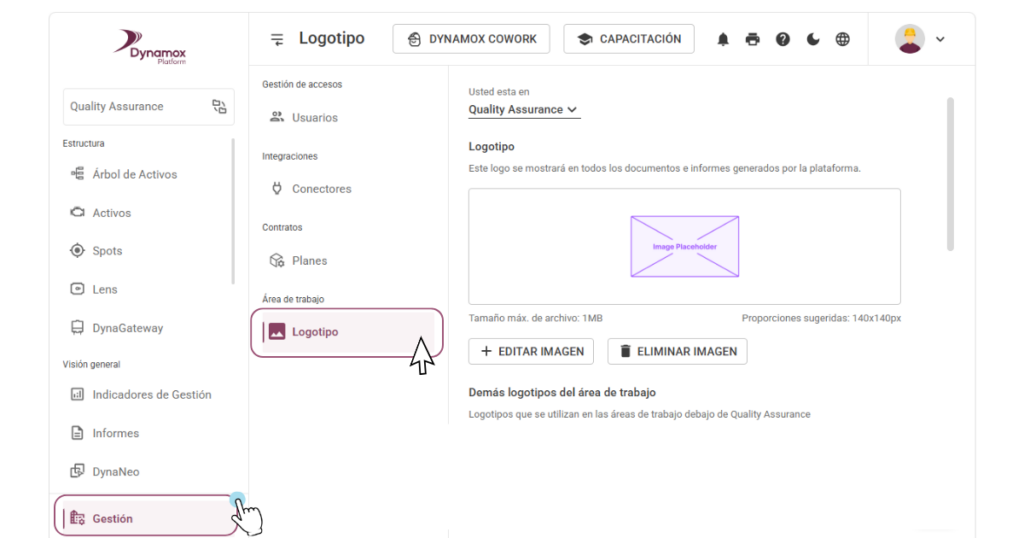
6 – Su logotipo en los reportes de Dynamox Cowork 

Los documentos generados por la plataforma suelen circular de forma independiente o se adjuntan a materiales corporativos del cliente. Ahora, estos reportes pueden incluir el logotipo de su organización, una función disponible inicialmente en los reportes de Dynamox Cowork. 

Para configurarlo, abra el menú Administración y seleccione la opción Logotipo en el menú auxiliar. 

¿Qué cambia esto en la práctica? 

  • Podrá elegir la carpeta en la que se aplicará el logotipo y cargar una imagen en formato PNG, JPG o JPEG, de hasta 5 MB. 
  • En la misma pantalla, podrá visualizar los logotipos configurados en las carpetas inferiores a la seleccionada, lo que facilita la gestión en operaciones con múltiples plantas. 
  • Las carpetas secundarias heredan automáticamente el logotipo de la carpeta superior, y la configuración más específica siempre prevalece: si la carpeta secundaria cuenta con un logotipo propio, este reemplazará al heredado. 

Importante: la configuración es exclusiva para usuarios con perfil de Administrador de Workspace. 

La pantalla no ofrece la opción de recortar, aplicar zoom o rotar la imagen. Prepare el archivo en su editor antes de cargarlo.

Estas mejoras fueron pensadas para hacer tu monitoreo más intuitivo y eficiente, contribuyendo a una operación más ágil y clara en tu día a día. 
¿Te quedaste con dudas o querés conocer más detalles sobre alguna de estas novedades? 
¡Hablá con nuestro equipo! 

Web: Agosto 3 | 2026

Hola,

Manténgase al día con las nuevas funciones y mejoras que acabamos de lanzar en la Dynamox Platform.

¡Conozca las novedades y aproveche al máximo estas actualizaciones!


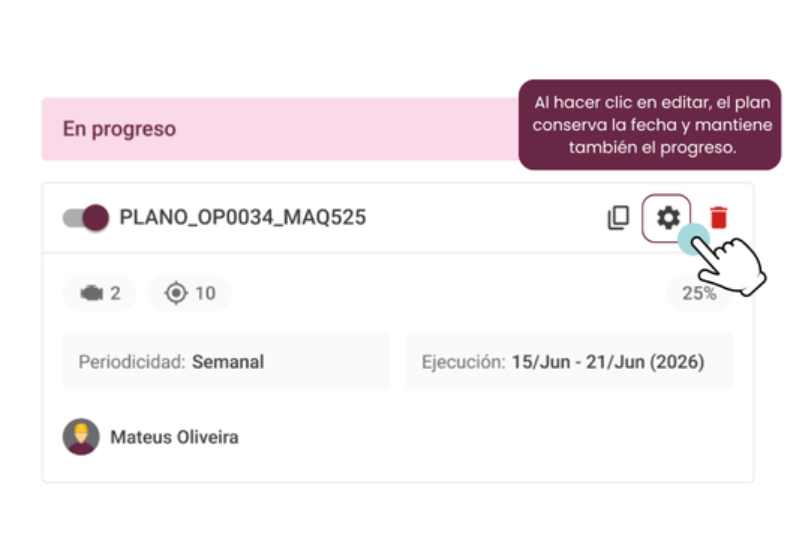
Edición de planes sin perder el progreso 

Ahora es posible editar un Plan de Análisis en curso sin comprometer lo que ya se ejecutó en el ciclo. 

En la pantalla de edición, se pueden agregar o eliminar máquinas, puntos de monitoreo y usuarios responsables, con el plan en ejecución. 

  • La fecha de ejecución ya no bloquea la edición. Antes, guardar un ajuste podía requerir cambiar la fecha de ejecución a la semana actual. Ahora el plan conserva la fecha original, y la edición se convierte en un ajuste puntual en lugar de un reinicio. 
  • El progreso realizado permanece donde está. Las tareas completadas siguen estando completadas, y las modificaciones en el plan no generan reprocesos para los elementos ya ejecutados. El historial del ciclo se mantiene intacto y el reporte de ejecución sigue siendo confiable. 
  • Los nuevos equipos ingresan sin alterar lo ya realizado. Una máquina incluida a mitad del ciclo aparece solo como un nuevo pendiente en la ejecución actual. No reabre ni modifica el estado de los elementos ya finalizados. 

Así, es posible incorporar un activo que entró en operación sin tener que esperar a que comience el próximo ciclo.

Generar informe en lote directamente en la ejecución 

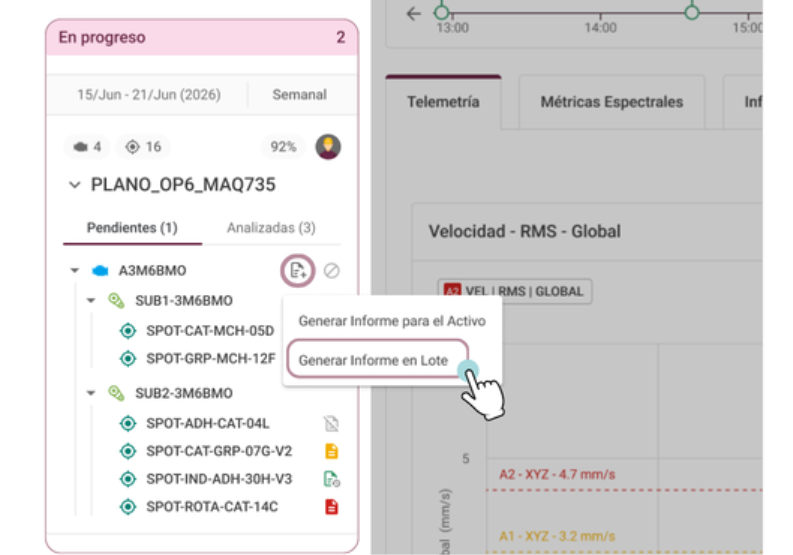
El botón Generar informe, dentro del entorno de ejecución del Plan de Análisis, ahora abre directamente una casilla de selección donde se puede elegir entre Generar Informe para el Activo y Generar Informe en Lote. Antes, solo ofrecía la generación de diagnóstico para un activo a la vez, lo que obligaba a repetir el mismo proceso para cada spot. 

En escenarios con múltiples puntos que requieren registro secuencial, esto elimina pasos intermedios: se finaliza el análisis y se reporta el progreso sin salir del flujo de ejecución.

DynaDetect con nuevo idioma 

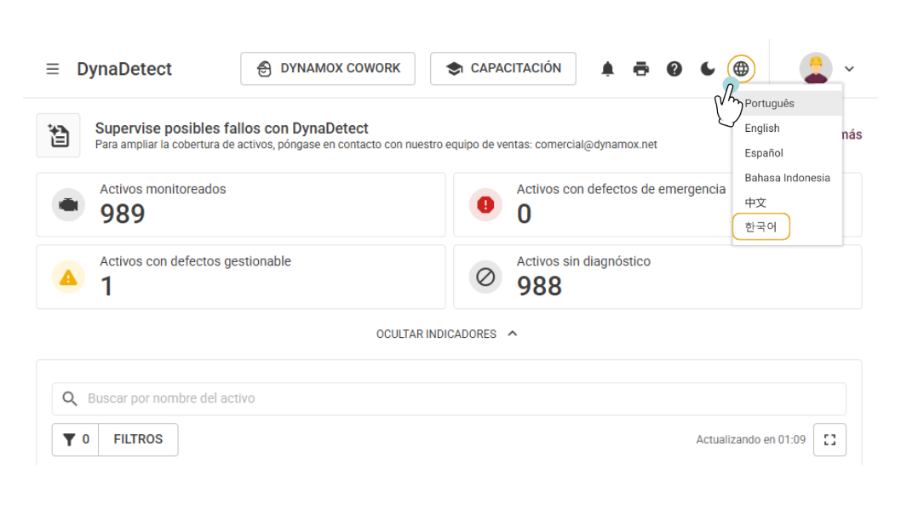
DynaDetect ahora cuenta con soporte para el idioma coreano (한국어). Antes, los usuarios de habla coreana debían operar la plataforma en inglés o en otro de los idiomas disponibles. 

El idioma se puede seleccionar en la configuración de idioma de Dynamox Platform, y la interfaz comenzará a mostrar las traduções disponibles.

Estas mejoras fueron pensadas para hacer tu monitoreo más intuitivo y eficiente, contribuyendo a una operación más ágil y clara en tu día a día. 
Web: Agosto 2 | 2026

Hola,

Manténgase al día con las nuevas funciones y mejoras que acabamos de lanzar en la Dynamox Platform.

¡Conozca las novedades y aproveche al máximo estas actualizaciones!


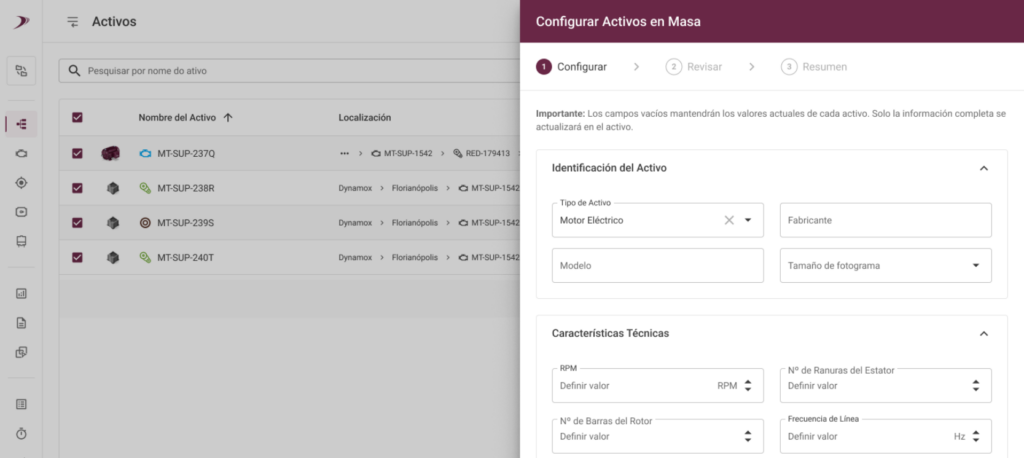
Configuración Masiva de Activos 

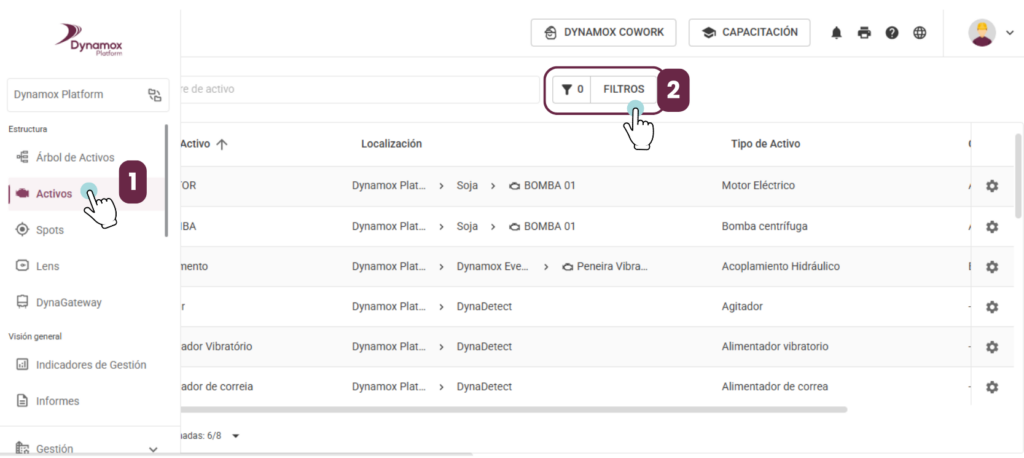
Hasta ahora, definir el tipo, fabricante, modelo, clase de riesgo y riesgo de negocio requería abrir un activo a la vez. Con la alta escala de aplicación, configurar miles de activos resultaba inviable. 

Para resolver esto, implementamos la Configuración Masiva de Activos, la cual ya está disponible en la nueva página de Activos. 

Por qué es importante 

El tipo y la clasificación de riesgo no son simples campos de registro. Son los elementos que sustentan la priorización coherente entre activos y la confiabilidad de los diagnósticos de la plataforma. Un activo sin tipificar participa menos en el análisis, y un vacío en la configuración puede convertirse en un vacío de diagnóstico. 

Qué cambia en la práctica 

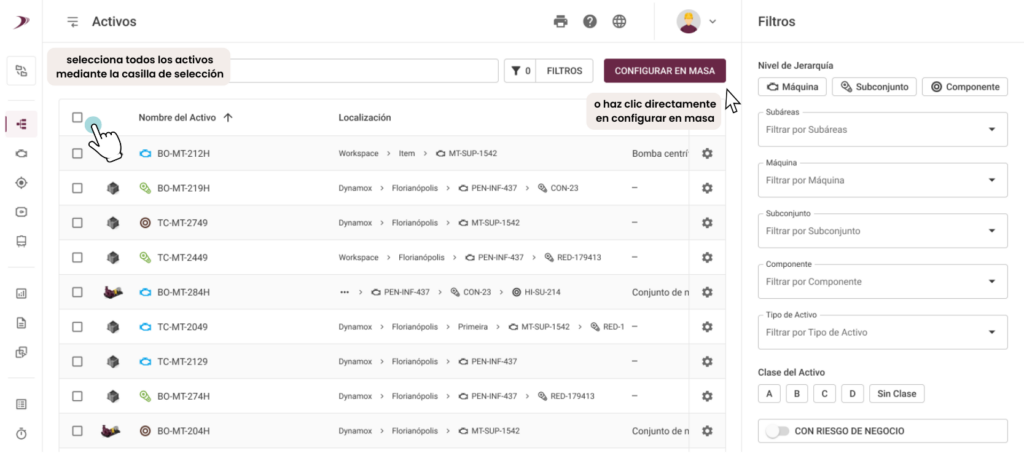
  • Escala: hasta 1000 activos por operación, en un solo paso. 
  • Estandarización: los activos similares ya no difieren debido a variaciones en el llenado manual.  
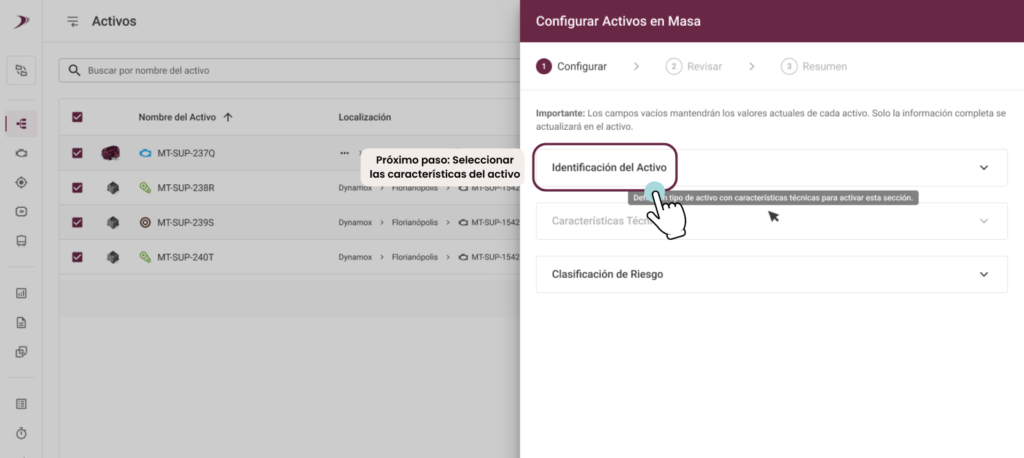
  • Profundidad: cuando el tipo de activo posee características técnicas, estas también se configuran por lote. 

Ejemplo: ¿Seleccionó un motor eléctrico? Configure el número de barras del rotor y las ranuras del estator para todos a la vez.  

  • Seguridad: cada activo se procesa individualmente. Si uno falla, los demás continúan y se puede reintentar únicamente el que quedó pendiente. 

Cómo usar  

  1. En Activos, filtre lo que desea configurar. Filtre por «sin tipo» para identificar exactamente dónde se encuentran los vacíos, o realice la búsqueda por nombre. 

2. Seleccione los activos o diríjase directamente a Configurar en masa (los primeros 1000 ya aparecen seleccionados). 

3. Defina los datos del lote: identificación, características técnicas y clasificación de riesgo. 

4. Complete los campos, revise el resumen y confirme. 

  1. Una vez guardado, ya puede continuar con el siguiente lote. 

Práctica recomendada para ahorrar tiempo: agrupe únicamente activos con el mismo objetivo de configuración. Un lote por propósito es más eficiente que un lote grande y mixto. 

¿Por qué es importante esta novedad? 

En el nuevo Asistente de Toma de Decisiones (DMA), la matriz GUT prioriza los activos e indica dónde debe actuar primero el equipo de mantenimiento. Para aprovechar esta priorización, es necesario que los activos estén clasificados correctamente, con información de criticidad, riesgo de negocio y demás atributos completos. 

Configurar toda esta información garantiza que la plataforma reciba las entradas necesarias para aprovechar al máximo el potencial de la priorización GUT. 

Hasta ahora, completar estos datos requería abrir un activo a la vez. Ahora, es posible clasificarlos por lotes, procesando decenas de activos en una sola operación. 

El resultado: menos trabajo manual, un entorno configurado en mucho menos tiempo y una base consistente para que la matriz GUT ofrezca priorizaciones más asertivas. 

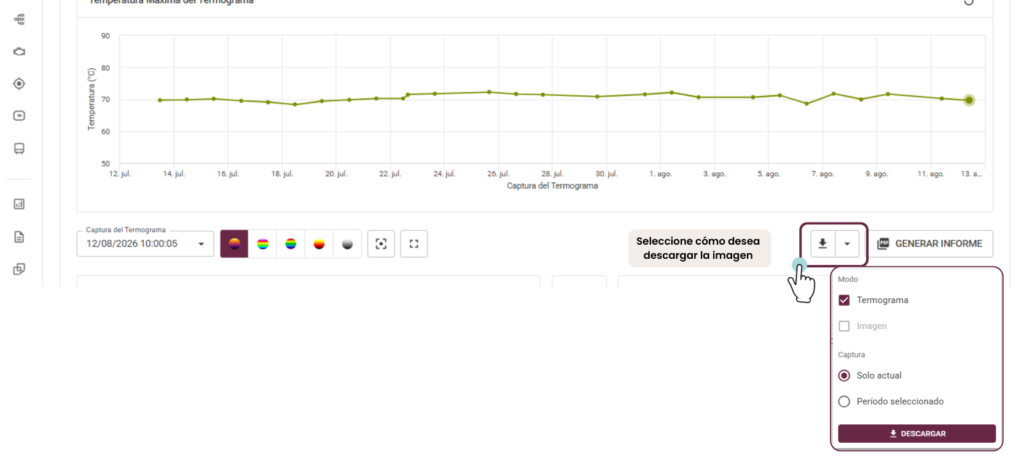
Informe en PDF y descarga de imágenes en Thermal Viewer 

A partir de ahora, el Thermal Viewer de Dynamox Lens genera un informe de termografía directamente en la plataforma. 

¿Qué cambió? 

Un nuevo botón de generación de informes en Thermal Viewer abre una ventana modal donde puede configurar exactamente lo que necesita documentar: 

  • Período de las capturas 
  • Paleta de colores del termograma 
  • Regiones a incluir en el análisis 
  • Modo: termograma, imagen de luz visible o ambos 
  • Notas y escala de temperatura: incluir o no 

Al hacer clic en Exportar, el PDF se genera y se descarga automáticamente, con el formato listo. 

Y más: descarga de imágenes 

Además del informe, ahora puede descargar las imágenes termográficas individualmente para utilizarlas en presentaciones, comparativas o en su propio modelo de informe técnico. 

Al elegir la opción «Período Seleccionado», se genera un archivo ZIP con múltiples imágenes. Y al seleccionar la opción «Termograma + Imagen», ambas imágenes se incluyen en el mismo archivo. 

¿Qué cambia esto en la práctica?  

Evidencia de inspección lista para adjuntar al informe técnico, sin necesidad de revisar el diseño. 

Menos tiempo operativo en cada informe interno.  

Trazabilidad real del monitoreo, con documentos exportables e identificación automática del activo y de la fecha. 

La funcionalidad ya está habilitada y disponible en el flujo web, en cualquier Dynamox Lens configurada. 


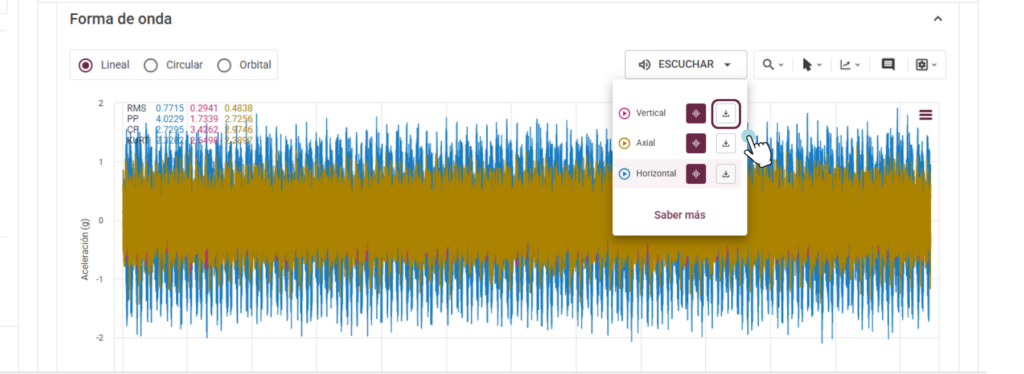
Descarga de audio en Spectral Viewer 

Descargue el audio de la vibración medida por el Spot y realice el seguimiento de la condición del equipo a lo largo del tiempo. 

Ahora es posible descargar el audio generado a partir de la vibración medida por el Spot. Con esto, el sonido que antes solo existia mientras estaba en la pantalla se convierte en un registro: queda documentado exactamente cómo se comportaba el equipo cuando se identificó la anomalía. 

El audio deja de ser una impresión temporal y se transforma en evidencia almacenable, comparable y transferible entre equipos.

¿Qué cambia esto en la práctica?  

  • Registro del momento: guarde el audio de cuando apareció la desviación, junto con el espectro y la forma de onda de ese instante. 
  • Antes y después de la intervención: descargue el audio del mismo punto después de la reparación y compárelo. Es una de las formas más directas de demostrar el resultado de un mantenimiento: para el equipo de operaciones, los líderes o quienes ejecutaron el servicio. 
  • Circulación fuera de la plataforma: adjúntelo en informes técnicos, utilícelo en reuniones de análisis crítico y presentaciones, o envíelo a otro analista cuando requiera una segunda opinión. 

Detalles 

  • La descarga contiene un archivo individual para cada eje.  
  • Exportación en formato WAV, compatible con reproductores comunes y softwares de análisis de audio. 

Ya está disponible en Spectral Viewer.


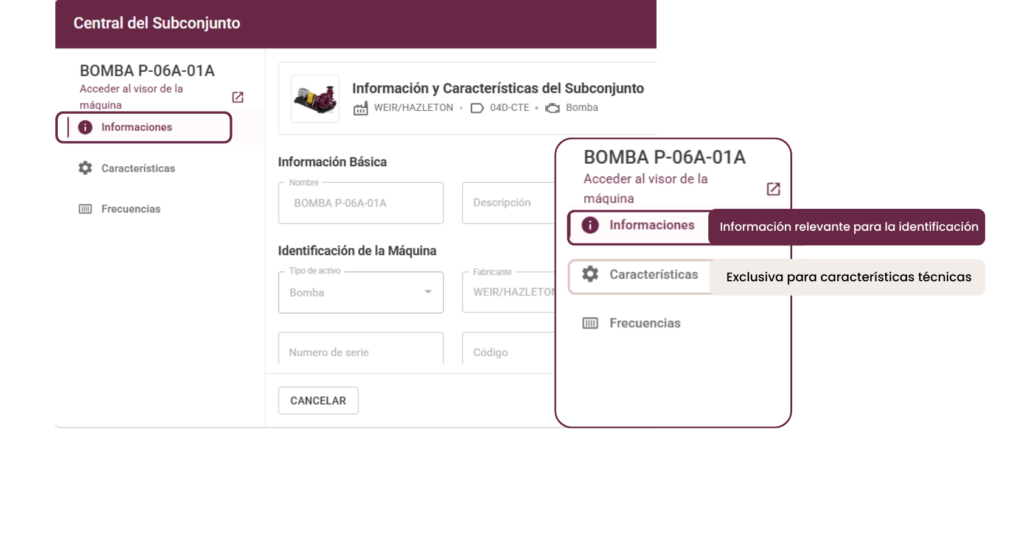
Rediseño de la Central de Activos 

La Central de Activos fue rediseñada para simplificar y hacer más intuitivo el registro y la edición de los activos. 

Antes, la información general y la técnica se encontraban en un único formulario, lo que hacía que el proceso de completarlo fuera más tedioso. Ahora, el proceso se ha dividido en dos etapas claras: 

  1. Información: tipo de activo, clase de riesgo, riesgo de negocio y demás datos comunes a cualquier activo. 
  1. Características técnicas: se muestra únicamente cuando el tipo de activo seleccionado posee campos técnicos específicos. 

Esta nueva organización proporciona un flujo más lógico. Primero se completan los datos comunes de los activos y luego se avanza hacia los detalles técnicos. 

El resultado: registros más rápidos, consistentes y sencillos de revisar. 

Estas mejoras fueron pensadas para hacer tu monitoreo más intuitivo y eficiente, contribuyendo a una operación más ágil y clara en tu día a día.
Aplicación iOS: Agosto | 2026

¡Ya está disponible la nueva actualización para Android!

Conozca las novedades de la última versión de la aplicación Dynamox.


Ordenamiento de spots por fecha de colecta (iOS/Android) 

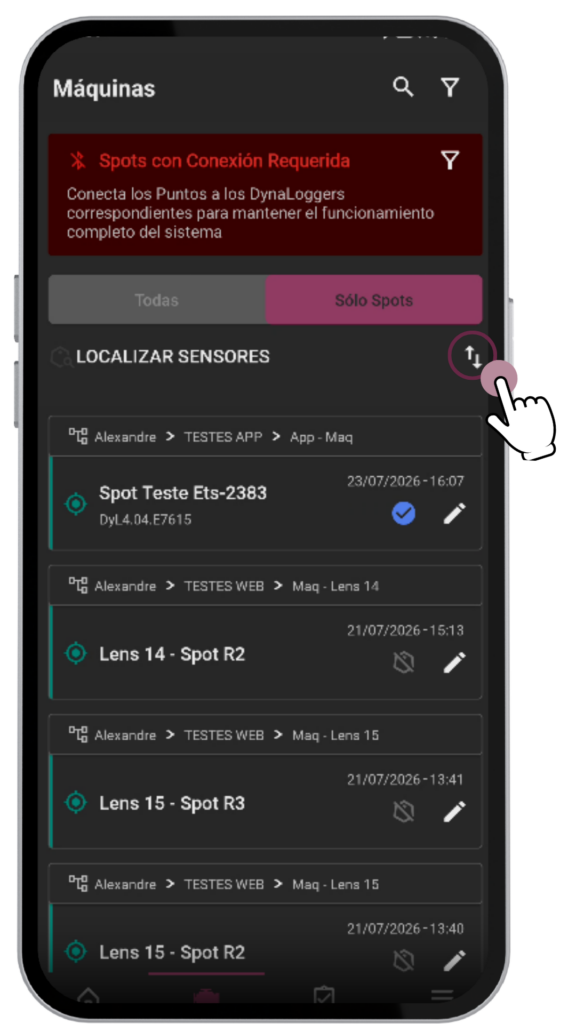
La aplicación Dynamox ahora permite visualizar y ordenar los spots según la fecha de su última colecta. Basta con activar el interruptor «Apenas Spots» (Solo Spots) en la pantalla de Máquinas para alternar de la vista de árbol a la lista de spots, la cual se ordena automáticamente comenzando por los dispositivos que llevan más tiempo sin registrar colectas. 

El icono de ordenamiento (en la esquina inferior derecha) permite invertir este orden cuando sea necesario, y cada spot muestra la fecha y el tipo de la última colecta (telemetría o espectral).

Esta mejora optimiza la priorización de las rutas de inspección y evita que algunos sensores queden desatendidos, especialmente en plantas con una gran cantidad de puntos de monitoreo.

Estas mejoras fueron pensadas para hacer tu monitoreo más intuitivo y eficiente, contribuyendo a una operación más ágil y clara en tu día a día.
¿Te quedaste con dudas o querés conocer más detalles sobre alguna de estas novedades?
¡Hablá con nuestro equipo!

¡Hasta la próxima!

Aplicación Android: Agosto | 2026

¡Ya está disponible la nueva actualización para Android!

Conozca las novedades de la última versión de la aplicación Dynamox.


Ordenamiento de spots por fecha de colecta (iOS/Android) 

La aplicación Dynamox ahora permite visualizar y ordenar los spots según la fecha de su última colecta. Basta con activar el interruptor «Apenas Spots» (Solo Spots) en la pantalla de Máquinas para alternar de la vista de árbol a la lista de spots, la cual se ordena automáticamente comenzando por los dispositivos que llevan más tiempo sin registrar colectas. 

El icono de ordenamiento (en la esquina inferior derecha) permite invertir este orden cuando sea necesario, y cada spot muestra la fecha y el tipo de la última colecta (telemetría o espectral).

Esta mejora optimiza la priorización de las rutas de inspección y evita que algunos sensores queden desatendidos, especialmente en plantas con una gran cantidad de puntos de monitoreo.

Estas mejoras fueron pensadas para hacer tu monitoreo más intuitivo y eficiente, contribuyendo a una operación más ágil y clara en tu día a día.
¿Te quedaste con dudas o querés conocer más detalles sobre alguna de estas novedades?
¡Hablá con nuestro equipo!

¡Hasta la próxima!
Equipo Dynamox

Web: Agosto | 2026

Hola,

Manténgase al día con las nuevas funciones y mejoras que acabamos de lanzar en la Dynamox Platform.

¡Conozca las novedades y aproveche al máximo estas actualizaciones!

Descripción y localización en el registro de Lens

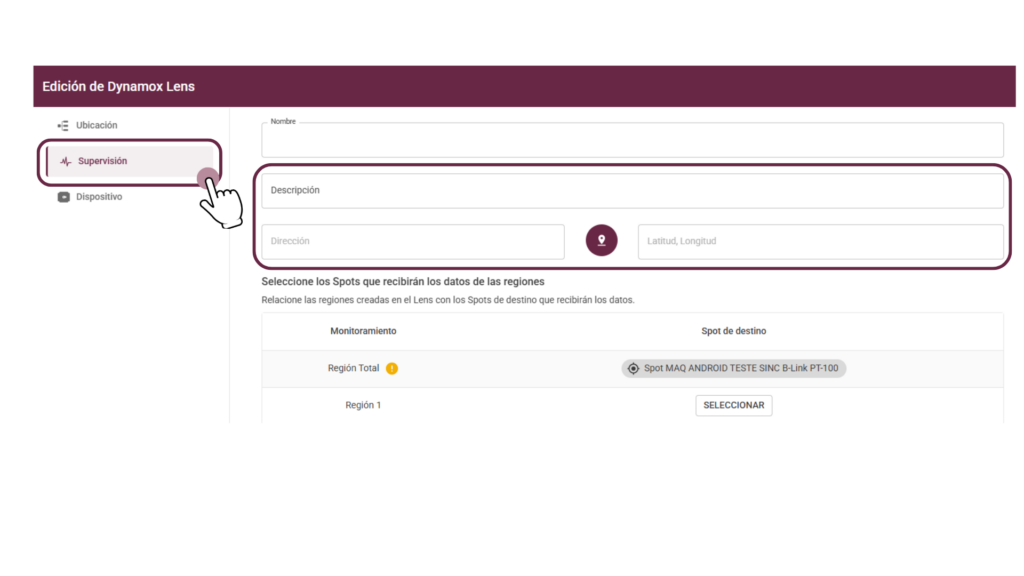
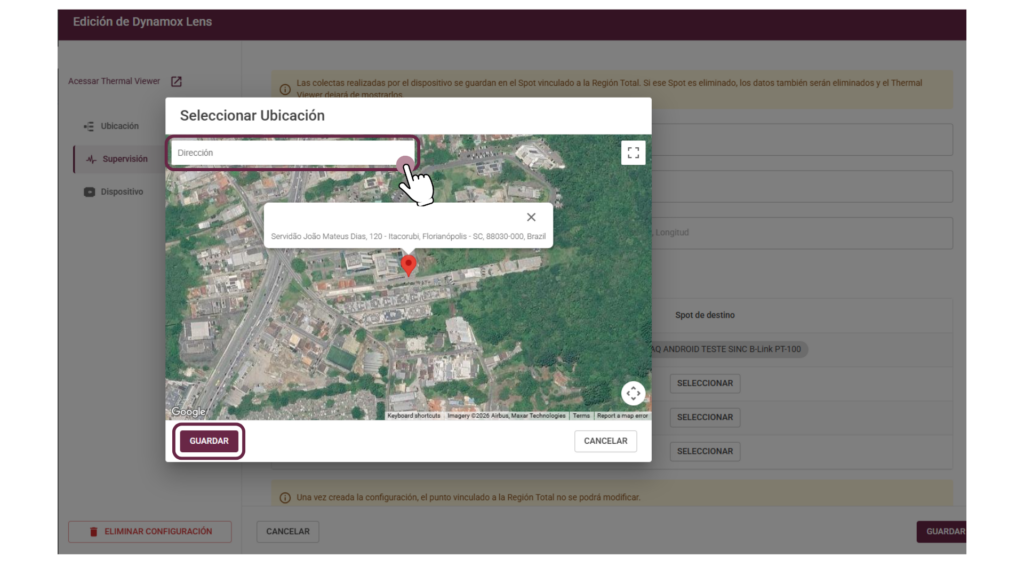
La pestaña Monitoreo, en la Configuración de Lens, ahora cuenta con un campo de Descripción de texto libre y el registro de la localización geográfica del dispositivo.

Basta con hacer clic en el botón del pin para abrir el mapa y seleccionar el punto; la dirección y las coordenadas (Latitud/Longitud) se completarán automáticamente.

Esta funcionalidad facilita la identificación de cada Lens, permitiendo registrar con precisión el lugar de instalación y evitar ambigüedades cuando existen múltiples dispositivos en una misma planta. 

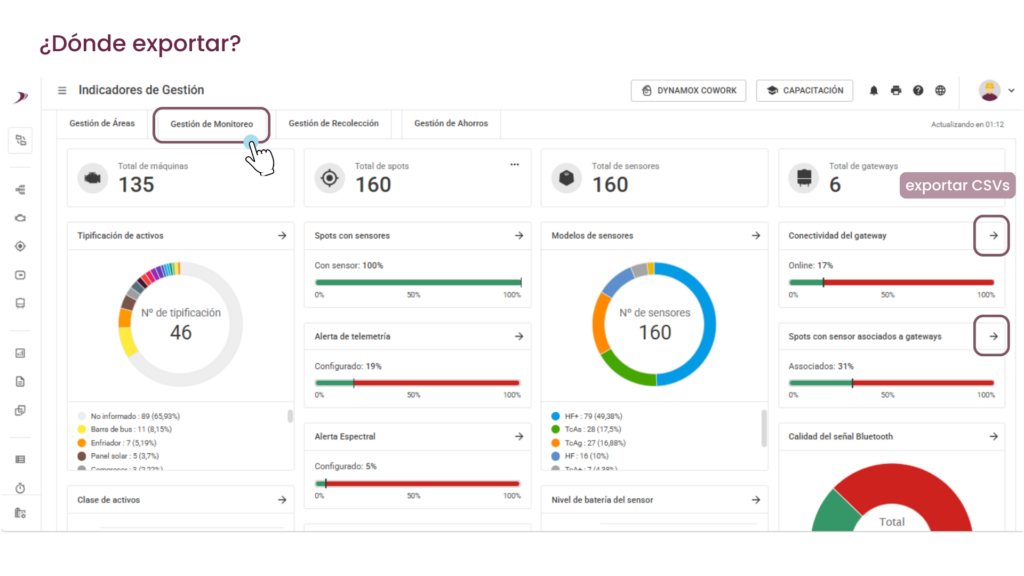
Nueva columna “gatewayName” en los CSV de Gestión de Monitoreo 

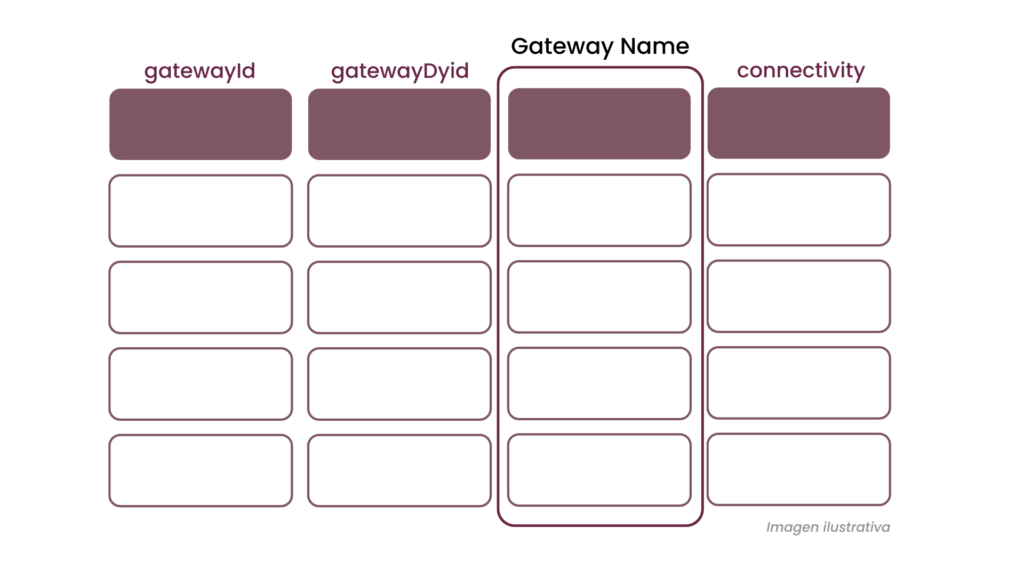
Todos los archivos CSV de Gateway ahora incluyen la columna gatewayName. Anteriormente, la lista solo contenía ID y DyID, por lo que este cambio permite una identificación inmediata de los elementos. 

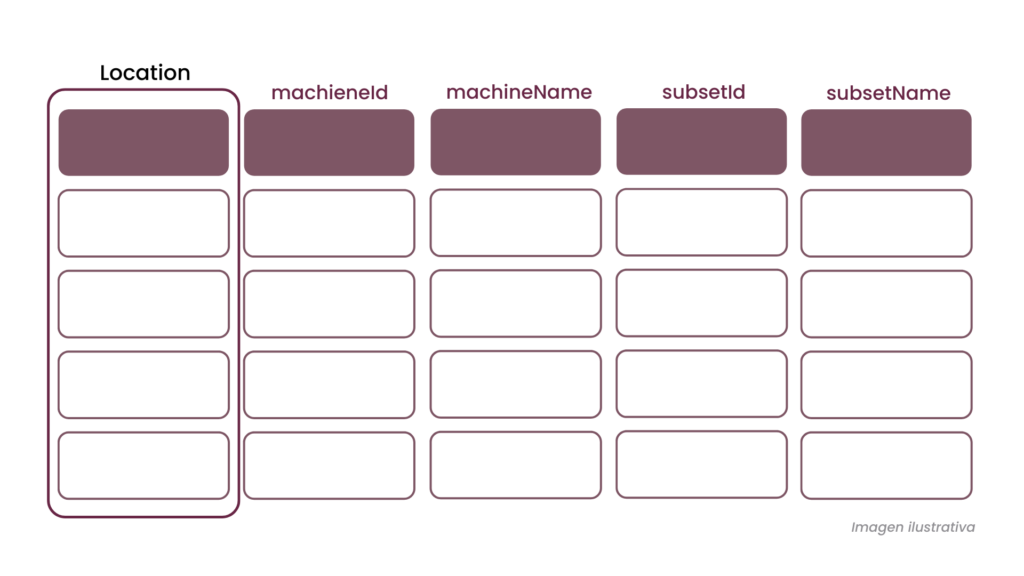
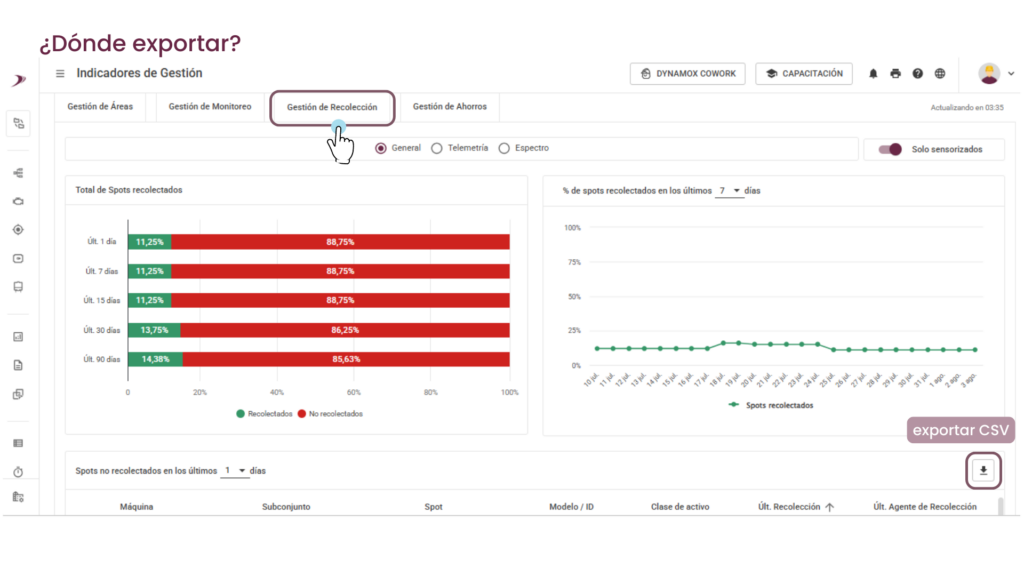
Nuevas columnas de “Location” y “gatewayName” en el CSV de Gestión de Recolecciones

El CSV de Spots sin colecta ahora cuenta con dos nuevas columnas: un breadcrumb con la ruta completa del activo hasta la máquina (áreas y subáreas), y la columna gatewayName, la cual se completa cuando el último agente de colecta es un gateway. Esto proporciona mayor claridad sobre la ocalización del Spot y el agente de colecta, facilitando la trazabilidad dentro de nuestro ecosistema, donde los datos se transforman en decisiones en la plataforma web.

Estas mejoras fueron pensadas para hacer tu monitoreo más intuitivo y eficiente, contribuyendo a una operación más ágil y clara en tu día a día. 
¿Te quedaste con dudas o querés conocer más detalles sobre alguna de estas novedades? 
¡Hablá con nuestro equipo! 

¡Hasta la próxima! 
Equipo Dynamox