Web: Fevereiro | 1/2026

Olá,

Matenha-se atualizado sobre as melhorias e funcionalidades que acabamos de liberar na Dynamox Platform. 

Veja o que há de novo e aproveite ao máximo as atualizações!

_____________________

PLANO DE ANÁLISE 
Organização, padronização e controle nas rotinas de análises. 

A novidade Plano de Análise permite a criação de planos bem definidos atendendo aos requisitos de manutenção preditiva e estratégia de manutenção.  

Assim, você ganha disciplina operacionalclareza e agilidade, obtendo decisões mais seguras e resultados mais consistentes

  • Rotinas padronizadas e rastreáveis, com foco nos ativos e pontos críticos que realmente importam. 
  • Maior qualidade técnica, com laudos completos e obrigatórios que evitam conclusões sem base. 
  • Eficiência operacional, com priorização clara das análises e gestão centralizada do processo. 
  • Acompanhamento estratégico, permitindo que lideranças monitorem conformidade e corrijam desvios rapidamente. 

A eficiência nas análises 

Com maior rastreabilidade, priorização e gerenciamento do processo de preditiva, o analista pode construir a estrutura da rotina de análise de condição com base: 

  • na árvore de ativos; 
  • nos subconjuntos relevantes; 
  • e nos pontos que realmente precisam de acompanhamento periódico. 

Enquanto Lideranças de Operações acompanham a conformidade dos planos, avaliam desvios e garantem a execução consistente da estratégia de manutenção. 

Relevância dos laudos 

Aqui, o laudo é sempre obrigatório por máquina/subconjunto/spot. 

Apenas após o preenchimento ou atualização de todos os pontos de monitoramento no laudo, o CHECK da máquina ficará disponível. Reforçando a qualidade das análises e evitando conclusões sem justificativa técnica. 

Na prática! 

Criando um plano de análise 

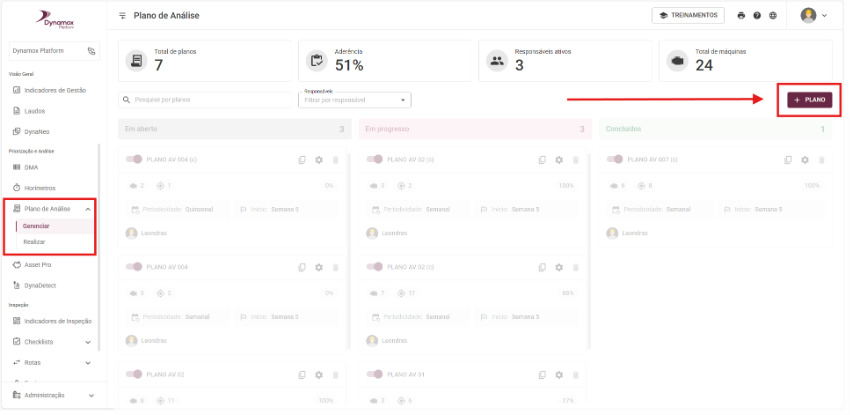
Na seção Priorização e Análise do menu lateral, está disponível o novo módulo Plano de Análise. 

Em Gerenciar, clique em + PLANO, conforme a imagem a seguir: 

Em seguida faça a configuração: 

  1. Selecione a máquina que será monitorada. 
  1. Escolha subitens e pontos relevantes para a análise. 
  1. Informe a periodicidade. 
  1. Atribua responsáveis.  
  1. Salve o plano. 
  1. Plano de análise habilitado para execução.  

O plano passa a gerar automaticamente conforme a periodicidade definida. 

Execução do plano 

Ao realizar o plano de análise, o analista: 

  • Acessa o ponto de monitoramento da máquina para análise na mesma página de navegação. 
  • Registra análise e observações. 
  • Preenche obrigatoriamente o laudo. 

Após conformidade do laudo para todos os pontos da máquina, o CHECK da máquina é liberado. 

Gerenciando os planos de análise 
Deixando a gestão otimizada, a visualização dos planos traz indicadores e kanban, com a quantidade total de planos, aderência média, responsável, total de ativos, listagem dos planos configurados e status de execução de cada plano. 

Esse produto foi pensado para tornar seu monitoramento mais intuitivo e eficiente, contribuindo para uma operação mais ágil e clara no seu dia a dia. 

Seja um aliado nas melhorias, o Plano de Análise está na fase beta e disponível para receber feedbacks e sugestões. 

Sua observação pode virar realidade nas próximas atualizações. 

Ficou com dúvidas ou quer saber mais detalhes sobre a novidade? 
Fale com a nossa equipe!  

Web: Janeiro | 2026

Olá,

Matenha-se atualizado sobre as melhorias e funcionalidades que acabamos de liberar na Dynamox Platform. 

Veja o que há de novo e aproveite ao máximo as atualizações!

___________________

Telemetria global de 3 a 13.000 Hz 

Uma nova configuração está disponível para o sensor HF+/HF+s! Agora é possível ampliar a faixa de frequência dos sensores para 3 Hz – 13 kHz, atualizando a configuração de telemetria para obter um monitoramento mais completo. 

O que muda com o novo monitoramento? 

O monitoramento de telemetria é essencial para acompanhar continuamente as variações do equipamento. Com a expansão da frequência desse monitoramento, você garante mais assertividade, segurança e previsibilidade no acompanhamento dos seus ativos. 

Criação de spots 

Por padrão os spots criados com HF+/HF+s terá a telemetria de 3 a 13000 Hz. 

Edição de spots 

Na spot viewer é mostrado uma notificação para atualização da nova configuração, ao clicar em ‘Saiba mais’, você verá um resumo da atualização, além dos principais pontos de atenção. 

Essas melhorias foram pensadas para tornar seu monitoramento mais intuitivo e eficiente, contribuindo para uma operação mais ágil e clara no seu dia a dia. 

Ficou com dúvidas ou quer saber mais detalhes sobre alguma dessas novidades? 
Fale com a nossa equipe!  

Até a próxima! 
Equipe Dynamox 

Web: Dezembro | 2025

_____________________________

Novidades Dynamox

1. Thermal Viewer – Comparação e Anotações em Imagens Térmicas 

Onde mudou: 
Tela principal do Thermal Viewer. 

O que mudou: 

  • Nova ferramenta para comparar imagens térmicas de diferentes datas lado a lado. 
  • Possibilidade de inserir anotações e marcações diretamente sobre as imagens térmicas. 
  • Exportação de relatórios aprimorada, incluindo imagens comparativas e anotações. 

Impacto prático: 
Aumenta a precisão e rastreabilidade das análises térmicas, facilitando a identificação de mudanças e a comunicação dos achados entre equipes. 

2. Criação de Laudo – Integração e Padronização 

Onde mudou: 
Fluxo de criação de laudos técnicos. 

O que mudou:

  • Laudos Dyna Sens
  • Laudos Asset Pro
  • Personalização do conteúdo do laudo: o usuário escolhe quais informações incluir. 
  • Novo padrão visual e textual para os laudos, com seções bem definidas. 

Impacto prático: 
Reduz o esforço manual, aumenta a qualidade e padronização das entregas técnicas, e permite laudos mais objetivos e ricos em informação. 

3. Assistente de Alertas – Configuração Inteligente e Centralizada 

Onde mudou: 
Módulo de Alertas da plataforma Dynamox. 

O que mudou: 

  • Lançamento do Assistente de Alertas, que orienta o usuário na criação de regras e sugere limites personalizados com base no histórico do ativo. 
  • Visualização centralizada de todos os alertas configurados, com destaque para status, criticidade e histórico de disparos. 
  • Integração com DynaDetect e Thermal Viewer, permitindo criar alertas baseados em eventos de vibração, temperatura e imagens térmicas. 

Impacto prático: 
Simplifica a configuração de alertas, aumenta a precisão e reduz o ruído operacional, garantindo respostas mais rápidas a situações críticas. 

Resumo Estratégico 

Essas atualizações reforçam a integração entre módulos, promovem automação e padronização de processos e tornam o monitoramento mais visual, inteligente e eficiente. O objetivo é facilitar a rotina das equipes técnicas, aumentar a confiabilidade das análises e valorizar a entrega de informações estratégicas para a tomada de decisão. 

WEB: Novembro | 2025

__________________

Detecção de Defeitos 

Atendendo a pedidos de nossos clientes, trouxemos três atualizações no DynaDetect, na Machine Viewer e na Spot Viewer, que tornam o monitoramento de defeitos ainda mais eficiente e intuitivo. 

 
DynaDetect 
Os indicadores de ativos estão de volta na tela inicial do DynaDetect. Ao acessar o DynaDetect, você visualiza de forma simples e rápida os indicadores de ativos monitorados, ativos com defeito emergencial, ativos com defeito gerenciável e ativos sem diagnóstico. Também é possível utilizar as opções “Mostrar Indicadores” e “Ocultar Indicadores”, otimizando a apresentação das informações conforme sua escolha. 

A segunda novidade é que agora, a Machine Viewer  traz na tela as informações de subconjunto e componente. Ao clicar sobre eles a informação aparece no novo layout e já oferece um botão de acesso rápido ao DynaDetect para monitorar outros equipamentos. É mais eficiência para seu controle sobre os ativos. 


Já na Spot Viewer, os defeitos agora aparecem por severidade direto na tela. Ao selecionar um defeito a nova aba de análise rápida apresenta informações detalhadas sobre o diagnóstico no ponto específico, oferecendo mais contexto para a sua tomada de decisão. Além disso, incluímos um botão de acesso rápido ao DynaDetect para monitorar outros ativos com agilidade. 

Essas melhorias foram pensadas para tornar seu monitoramento mais intuitivo e eficiente, contribuindo para uma operação mais ágil e clara no seu dia a dia.

Dynamox Lens 
 
Informações ao seu alcance 
O novo botão “saiba mais”, no canto superior direito, traz todos os detalhes de Configurações do Dynamox Lens. De forma simples e rápida, você aprende tudo sobre como instalar e configurar o Dynamox Lens. 

 
Ajuste na escala da análise termográfica 
A escala termográfica ficou ainda melhor, com mais controle em suas análises térmicas. A escala de temperatura segue automaticamente os valores máximo e mínimo do termograma. Com essa novidade, você pode ajustar esses limites manualmente pelo cursor, ou definir os valores que quiser, garantindo análises muito mais precisas e personalizadas. 

Configurações de Spot 
 
Cálculo de FTF por pista girante do rolamento 
Agora, você pode escolher se a pista girante do rolamento é interna ou externa. Baseado nessa configuração, o sistema calcula a frequência de falha de gaiola, atualizando marcadores e métricas, para análises ainda mais precisas e confiáveis. 

Spot Viewer 

Escolha: habilitar ou desabilitar a pré-visualização do espectro  
Atendendo a pedido de nossos clientes, agora você pode escolher se deseja ou não a pré-visualização do espectro na tela da Spot Viewer. Nas configurações de usuário, selecione a opção habilitar (para visualizar) ou desabilitar (para ocultar). 
Além disso, ao configurar a preferência (habilitar/desabilitar), o acesso à página do Spectral Viewer será possível por meio de duplo clique nas coletas das métricas espectrais. 

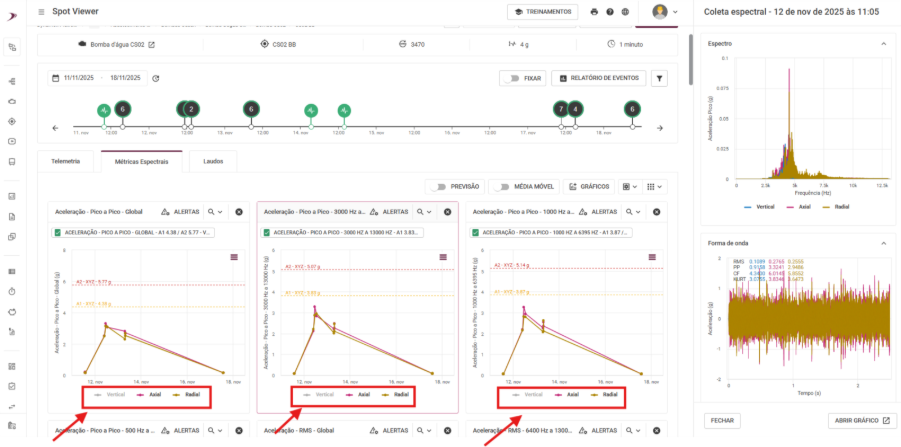
Unificação dos eixos 
Com a unificação dos eixos, você tem um controle unificado, com destaque para o eixo selecionado nos contextos a seguir: 
 
-Gráficos de Telemetria: 
ao clicar na legenda dos eixos dos gráficos (Velocidade / Aceleração), os eixos devem responder à seleção, promovendo uma comunicação visual unificada. 

-Métricas Espectrais: ao selecionar uma coleta espectral, o eixo correspondente deverá ser destacado, enquanto os demais serão exibidos com opacidade reduzida. Essa abordagem facilita a identificação do eixo em análise e será aplicada de forma consistente às demais métricas. 

 
-Preview Espectral: ao retornar o preview da espectral, ao selecionar o eixo, os dois gráficos respondem com o ponto selecionado. A coleta espectral atualiza para o eixo selecionado, deixando tudo uniforme. 

Asset Pro 

Consulte órbitas anteriores da peneira vibratória  
Agora, você pode visualizar as órbitas calculadas anteriormente. Com esse recurso, é possível selecionar leituras anteriores de forma rápida, além de facilitar a comparação com o indicador atual. 

Trigger for DynaGateway 

Novidade: configuração do Trigger for DynaGateway via Dynamox Platform 
Agora é possível configurar os gatilhos do Trigger for DynaGateway diretamente na plataforma. Ajuste de forma simples a coleta de dados sob condição, de acordo com as necessidades de sua análise. 
⚠️ Mas atenção: a configuração está disponível somente na versão LTE e IoT do DynaGateway! 

Essas melhorias foram pensadas para tornar seu monitoramento mais intuitivo e eficiente, contribuindo para uma operação mais ágil e clara no seu dia a dia. 

Ficou com dúvidas ou quer saber mais detalhes sobre alguma dessas novidades? 
Fale com a nossa equipe!  

Até a próxima! 
Equipe Dynamox 

Aplicativo Android – versão 5.8 

Está disponível a atualização do Aplicativo Dynamox no Android! 📱 

Nessa edição, trazemos novidades sobre a Dynamox Lens, o dispositivo termográfico da Dynamox que monitora a temperatura dos seus ativos de forma contínua! 🌡️✨ 
🆕 Configuração da DynamoxLens via Aplicativo 

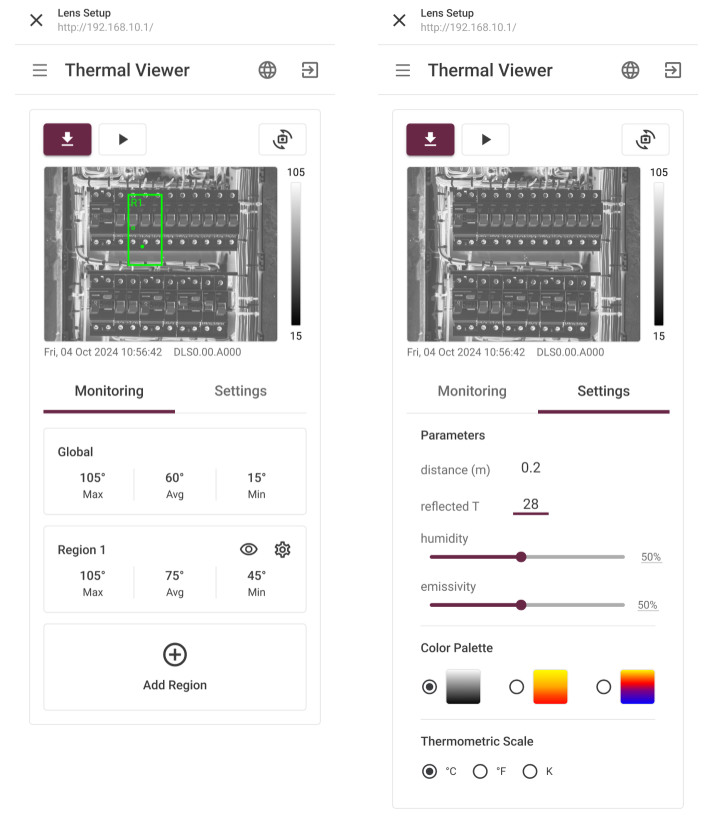
Para validar o posicionamento da câmera e configurar os parâmetros relacionados a imagem infravermelha da Dynamox Lens, é necessário iniciar o modo de configuração do dispositivo. Para isso, o processo é realizado fisicamente através do botão do dispositivo.  

Agora, com a nova atualização, o acesso pode ser feito remotamente, via Aplicativo Dynamox!  🌐📱 

🔍 Como posso utilizar a nova funcionalidade? 

O usuário deve realizar o login do aplicativo, ir até a tela inicial e seguir até o menu principal no cano inferior da tela.  

Já no Menu, o usuário seleciona a opção “Lens” para iniciar a busca pelos dispositivos mais próximos. Ao encontrar o dispositivo que deseja configurar, deverá selecionar ele clicando no seu identificador.  

Em seguida, o usuário será direcionado para as páginas de configuração, onde é possível criar regiões, configurar parâmetros do objeto e visualizar o termograma, garantindo o posicionamento correto na instalação do dispositivo. ✅ 

🤔 Ainda não conhece a Dynamox Lens? Conheça mais clicando aqui. ⬅️ 

Utilize agora mesmo a atualização, já disponíveis no Aplicativo Dynamox! 🌐   

Qualquer dúvida, entre em contato com o Suporte Técnico da Dynamox: suporte@dynamox.net    

Aplicativo iOS – versão 4.8

Está disponível a atualização do Aplicativo Dynamox no iOS! 📱 

Nessa edição, trazemos novidades sobre a Dynamox Lens, o dispositivo termográfico da Dynamox que monitora a temperatura dos seus ativos de forma contínua! 🌡️✨ 

🆕 Configuração da DynamoxLens via Aplicativo 

Para validar o posicionamento da câmera e configurar os parâmetros relacionados a imagem infravermelha da Dynamox Lens, é necessário iniciar o modo de configuração do dispositivo. Para isso, o processo é realizado fisicamente através do botão do dispositivo.  

Agora, com a nova atualização, o acesso pode ser feito remotamente, via Aplicativo Dynamox!  🌐📱 

🔍 Como posso utilizar a nova funcionalidade? 

O usuário deve realizar o login do aplicativo, ir até a tela inicial e seguir até o menu principal no cano inferior da tela.  

Já no Menu, o usuário seleciona a opção “Lens” para iniciar a busca pelos dispositivos mais próximos. Ao encontrar o dispositivo que deseja configurar, deverá selecionar ele clicando no seu identificador.  

Em seguida, o usuário será direcionado para as páginas de configuração, onde é possível criar regiões, configurar parâmetros do objeto e visualizar o termograma, garantindo o posicionamento correto na instalação do dispositivo. ✅ 

🤔 Ainda não conhece a Dynamox Lens? Conheça mais clicando aqui. ⬅️ 

Utilize agora mesmo a atualização, já disponíveis no Aplicativo Dynamox! 🌐   

Qualquer dúvida, entre em contato com o Suporte Técnico da Dynamox: suporte@dynamox.net    

WEB: Outubro/2025

Está disponível a atualização da Plataforma Web Dynamox de Outubro! Uma edição com novidades feitas especialmente para você! 🌐✨ 

Nessa edição, trazemos novidades para Análises na Spot Viewer e Detecção de Falhas em Transportadores de Correias! 

Comentários Durante Análises na Spot Viewer 

Com a nova atualização, agora o usuário consegue deixar comentários diretamente no preview espectral do Spot Viewer, disponível durante a execução das rotas! 💬💡

Nessa nova versão, a funcionalidade permite que o usuário faça rápidas inserções de observações técnicas no momento da análise, promovendo a troca de informações entre colaboradores e garantindo a continuidade do trabalho técnico das equipes. 🚀

🔍 Como posso utilizar a nova funcionalidade?     

O analista inicia a rota de análise e acessa a Spot Viewer normalmente. Ao visualizar o espectro pela preview, agora é exibido um campo de comentários diretamente na interface:  

Além disso, os comentários ficam vinculados à coleta e disponibilizados para outros colaboradores. Assim, os usuários conseguem utilizar os comentários de forma estratégica, permitindo uma melhor continuidade da análise!  🧩📈

Detecção de Falhas em Transportadores de Correia – DynaDetect 

Ainda nessa edição, temos uma atualização no DynaDetect! Agora, a ferramenta realiza a detecção de falhas em acoplamentos hidráulicos, ampliando a sua cobertura de análise da correia transportadora! 💻⚙️

Através da detecção antecipada de falhas de mais de um componente, o usuário pode ter ainda mais controle da saúde de seus ativos críticos, evitando falhas catastróficas e garantindo a saúde dos seus ativos. 💡

Utilize agora mesmo as novas atualizações, já disponíveis na Plataforma Dynamox! 🚀  

Qualquer dúvida, entre em contato com o Suporte Técnico da Dynamox: suporte@dynamox.net   

WEB: Setembro/2025

Está disponível a atualização da Plataforma Dynamox de Setembro de 2025! 🌐 

Nessa nova versão, trazemos novidades para o DynaSens, Árvore de Ativos, API Públicas de Alertas, Indicadores de Gestão e DynaDetect! 💡

🆕Novo Painel de Monitoramento no DynaDetect 

Agora ficou ainda mais rápido de identificar defeitos da sua planta através do novo painel de monitoramento do DynaDetect!  

Nessa nova versão, temos um painel projetado especificamente para equipes de manutenção que usam os modelos de IA da ferramenta para identificar defeitos.  

A ferramenta traz um painel centralizado, com informações valiosas sobre seus ativos, estabelecendo conexões entre os dados de detecção e o trabalho da sua equipe, otimizando os fluxos.  ✅

Assim, o novo painel visa permitir que você e sua equipe tenham: 

  • Visibilidade do trabalho de sua equipe; 
  • Identificação proativa de defeitos e mitigação de riscos; 
  • Uma visão sistêmica dos defeitos do ativo e de seus componentes afetados; 
  • Identificação mais rápida de defeitos que ainda não foram diagnosticados; 
  • Facilidade para validar diagnósticos; 
  • Listagem de defeitos identificados. 

🆕Modelos de Checklists no DynaSens 

Buscando facilitar o processo de implementação do DynaSens, com a nova atualização o usuário encontra uma lista de modelos pré-definidos na tela de criação de checklists.  

Esses novos modelos trazem conteúdos completos que podem ser utilizados diretamente ou adaptados conforme a realidade da sua empresa.  

Essa funcionalidade garante maior agilidade na configuração inicial, padronização das rotinas e uma experiência de adoção mais fluida para o usuário. ⚙️

🔍 Como posso utilizar a nova funcionalidade?     

Ao acessar a aba de “Checklists” no menu lateral, vá ao botão de “Criar” e na página da ferramenta, seleciona o ativo desejado no campo de “Checklists Recomendadas” e selecione entre os modelos disponíveis: 

Clicando no botão “reproduzir”, é possível também executar o conteúdo do modelo em detalhe antes de selecioná-lo, assegurando que ele seja o mais adequado para o que o usuário precisa.  

Após salvar o modelo selecionado, as checklists são direcionadas para a tela de “Gerenciar” podendo ser reabertas e editadas quando necessário. 💾

🆕Atualização em Indicadores de Gestão: Mudança no Cálculo de Saúde, Novos Filtros e Indicador 

  • Mudança no Cálculo de Saúde 

Teremos atualização no atual cálculo de saúde dos indicadores na tela de “Indicadores de Gestão”! Atualmente, os indicadores utilizam os alertas dos spots como base para o cálculo. No entanto, a partir de 2026, o novo cálculo usará o pior alerta de cada máquina para calcular a saúde dos ativos.  

IMPORTANTE: O cálculo atual será desativado em dezembro de 2025, mas o novo formato de cálculo estará disponível ainda esse ano para os usuários se adaptarem ao novo modelo. 🗓️

O novo cálculo considerando as informações das máquinas funcionará da seguinte forma: 

As duas opções de cálculo ficarão disponíveis na página principal de Indicadores de Gestão e poderão ser acessadas em: 

  • Filtros de Classe e Risco de Negócio 

Com a opção do novo cálculo de saúde ativado, será possível utilizar o novo filtro de classe e risco de negócio! A ferramenta permite filtrar as informações da tela para máquinas com risco de negócio ou classe associada.  

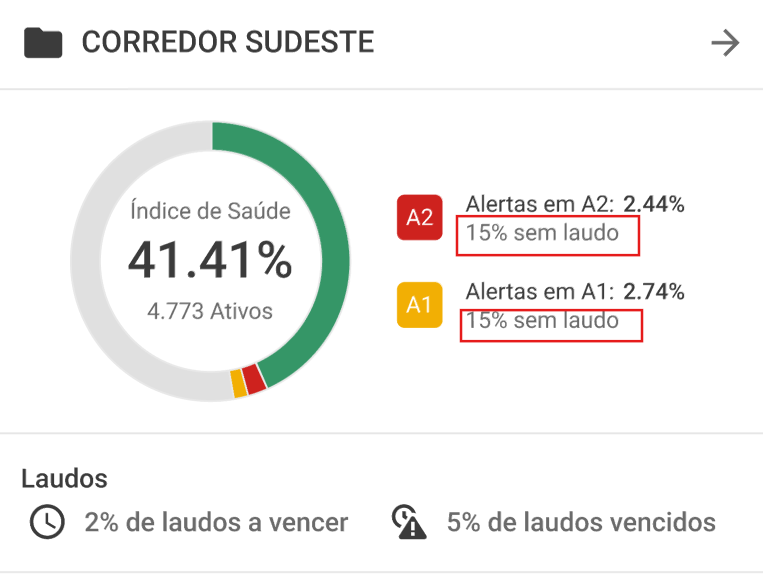
  • Indicador de Porcentagem de Máquinas em Alerta sem Laudos Abertos ou Em Andamento 

Um novo indicador também ficará disponível com a nova atualização! Agora o usuário pode visualizar a porcentagem de máquinas em alertas sem laudos abertos ou em andamento. A atualização busca dar uma maior visibilidade para máquinas que estão em alerta e não possuem análise realizada. 

🆕API Pública de Alertas 

Para finalizar as atualizações desse mês, está disponível também uma nova API de Alertas! ⚠️

Nessa nova API, o usuário pode visualizar o histórico de aletas referentes a uma métrica de um spot específico. A atualização está disponível através do link: API Dynamox – Alertas 🔗

Utilize agora mesmo as novas atualizações, já disponíveis na Plataforma Dynamox! 🚀  

Qualquer dúvida, entre em contato com o Suporte Técnico da Dynamox: suporte@dynamox.net   

WEB: Agosto/2025

Está disponível a atualização da Plataforma Dynamox de Agosto de 2025! 🌐 

Nessa nova versão trazemos novidades relacionadas à Navegação Lateral pela Árvore de Ativos, Preview de Espectral na Spot Viewer e Preferências de Abas na Spot Viewer! 

🆕Navegação Lateral pela Árvore de Ativos 

Buscando tornar a visualização das ferramentas da Plataforma Dynamox ainda mais práticas, a nova atualização permite que seus usuários naveguem pela árvore de ativos em aba lateral! 

🔍 Como posso utilizar a nova funcionalidade?    

Ela já está disponível em versão beta na tela de Árvore de Ativos, para que seja habilitada, basta o usuário ativar a experiência do modo navegação lateral.  

Após habilitar a nova ferramenta, ela já estará disponível para uso! Ao clicar no ícone da árvore de ativos na plataforma, a árvore fica disponível em modo de navegação lateral, permitindo a navegação entre máquinas e spots sem interromper o fluxo de análise do usuário! 

As máquinas que estão classificadas como Risco de Negócio serão indicadas na nova visualização. Ao clicar nelas, a tela da Machine Viewer é aberta e o ativo selecionado fica em destaque na árvore de ativos:

O mesmo ocorre ao clicar no subconjunto, com o item selecionado sendo filtrado na tela em questão, destacado na Árvore de Ativos e apresentado na página de Machine Viewer. 

Já ao selecionar um ponto de monitoramento, a Spot Viewer é aberta para que o usuário consiga iniciar a análise do ponto! 

Caso desejar abrir alguns dos assets acima em uma nova aba, basta posicionar o cursor no ponto desejado e clicar no ícone irá ficar disponível ao lado.

IMPORTANTE: A atual página de acesso à Árvore de Ativos não será descontinuada, mas o caminho para acessá-la foi modificado. Agora, é necessário clicar no botão de gerenciar, localizado na parte inferior da aba lateral:  

Além disso, para recolher a aba lateral basta clicar no ícone no canto superior direito da Aba. E, além disso, também é possível realizar buscas na aba lateral! Basta digitar o nome do item desejado e o usuário será direcionado: 

🆕Adição da Preview da Espectral na Spot Viewer 

Ainda nessa atualização, trazemos novas ferramentas também para a tela da Spot Viewer! 

Agora, ao abrir a Spot Viewer e selecionar a aba de métricas espectrais, o usuário terá acesso a uma aba lateral com a espectral de coleta mais recente no eixo axial. Ao clicar em outros pontos, a espectral muda para a data da coleta selecionada: 

Além disso, na aba lateral é possível selecionar o eixo de preferência e, ao selecionar a espectral desejada no gráfico, a aba atualiza com as respectivas informações.  

No entanto, essa visualização não contempla as ferramentas de análise disponíveis na Espectral Viewer. Para ter uma análise mais aprofundada, o usuário poderá acessar a Espectral Viewer clicando no canto inferior direito: 

Além disso, caso não tenha coleta no período selecionado, aparecerá um aviso na aba lateral orientando a refinar o período das coletas para visualizar os espectros. 

🆕Preferência de Abas na Spot Viewer 

Para finalizar as novidades de Agosto, apresentamos mais uma atualização na página de Spectral Viewer! 

Agora é possível selecionar qual aba o usuário deseja abrir por Default, facilitando a jornada de análise. Ao posicionar o mouse nas abas, um pino fica disponível para ser selecionado nas abas de telemetrias, métricas espectrais e laudo. A preferência de escolha é pelo usuário! 

🆕Ouvir Vibrações de Eixo na Forma de Onda 

Para finalizar as atualizações de Agosto, agora você pode ouvir a reprodução sonora de dados de vibração de cada eixo de uma forma de onda! 

A nova funcionalidade pode fornecer informações adicionais e insights valiosos sobre o comportamento de uma máquina. Isso porque, muitos tipos de falhas podem produzir assinaturas acústicas distintas, permitindo que você identifique problemas de forma mais intuitiva.  

Com essa melhoria, buscamos facilitar nossos usuários a terem uma maior eficiência operacional, tonando o processo da manutenção por condição mais eficaz, e reduzindo o tempo de inatividade da operação! 

Utilize agora mesmo as novas atualizações, já disponíveis na Plataforma Dynamox! 🚀 

Qualquer dúvida, entre em contato com o Suporte Técnico da Dynamox: suporte@dynamox.net  

WEB: Julho/2025 

Está disponível a nova atualização da Plataforma Dynamox! 🌐 

Trazemos novidades relacionadas a Seleção de Spots/Checklists em Laudos, Alteração nas Preferências de Visualização! ✨ 

🆕 Reavaliar Checklists 

Buscando melhorar a usabilidade da Plataforma Dynamox, agora é permitido que os usuários façam uma rápida atualização do status de anomalias identificadas na inspeção sensitiva. ✅ 

Isso tudo través da nova reavaliação de checklists, melhorando o planejamento eficiente de toda equipe!

🔍 Como posso utilizar a nova funcionalidade?   

O usuário deve fazer Login na Plataforma Dynamox e acessar a página de “Relatórios de Checklists” através do menu lateral. A partir disso, o usuário deve selecionar a(s) checklist(s) que deseja reavaliar. 

Para realizar a reavaliação, é preciso seguir alguns critérios: 

  • Apenas checklists com ao menos um alerta podem ser reavaliadas; 
  • É possível reavaliar no máximo dez checklists de uma única vez; 
  • O usuário deve ter permissão de Inspetor Mecânico, Inspetor Elétrico ou Lubrificador para realizar essa ação. 

Após escolher a(s) checklist(s), o usuário deve clicar em reavaliar e escolher entre as duas opções disponíveis: 

  • Reavaliar pela plataforma, na qual o usuário responde novamente as checklists via Plataforma Web; 
  • Criar rota corretiva, na qual o usuário irá gerar uma nova rota para ser executada utilizando o Aplicativo. 

Reavaliar pela Plataforma 🖥️ 

Utilizando essa opção, o usuário pode atualizar o nível de criticidade das perguntas necessárias e anexar uma evidência do motivo para reavaliação do item, por exemplo, uma imagem que mostre a obstrução de um componente.

Criar rota Corretiva 🔧 

Ao selecionar essa opção, o usuário precisa definir o intervalo de execução da rota, enquanto o conteúdo (checklists e ativos) será preenchido automaticamente. A rota será atribuída automaticamente para o usuário que está reavaliando. 

Além disso, a nova atualização também traz agora uma Timeline de Status, que mostra a quantidade de alertas emitidos por uma mesma checklist pelo período selecionado: 

🆕Seleção de Spots/Checklists em Laudos 

Historicamente, ao criar laudos de análise preditiva por máquinas, subconjuntos ou componentes, o usuário não conseguiria selecionar o spot analisado para o diagnóstico. 

Agora, a nova atualização permite a seleção de um ou mais spots em laudos por equipamento! 📝 

Dependendo a origem do laudo, o spot pode vir pré-selecionado ou uma lista de spots pode estar disponível para seleção. Vale destacar que a etapa de localização permanece igual!

Já na etapa de informações, foi adicionado um campo de “Spots”, onde é possível selecionar o(s) spot(s) cuja análise contribuíram para chegar naquele diagnóstico. No canto superior também está disponível a localização do laudo.

Caso tenha sido selecionado o nível de máquina na aba de localização, todos os spots associados abaixo serão apresentados na lista de spots possíveis para a seleção, inclusive àqueles que estão associados ao subconjunto/componente de níveis mais abaixo. 

Além disso, nos laudos de análise sensitiva será possível associar respostas de checklist. 

🆕Alteração nas Preferências de Visualização 

Ainda nessa atualização, trazemos um aprimoramento nas preferências de visualização da Spot Viewer.

Agora, o usuário pode adicionar e personalizar permanentemente os gráficos que deseja visualizar, otimizando ainda mais sua experiência!

🔍 Como posso utilizar a nova funcionalidade?   

O botão de “adicionar gráfico” agora adiciona o gráfico à visualização de forma persistente. Ou seja, uma vez selecionado, o gráfico permanece na “Spot Viewer em todas as futuras sessões do usuário.  

Além disso, para exclusão permanente dos gráficos, foi incluído um botão no gráfico de visualização do usuário. Após a exclusão será exibida a opção de desfazer a ação.  

Utilize agora mesmo as novas atualizações: já disponíveis na Plataforma Dynamox! 🚀 

Qualquer dúvida, entre em contato com o Suporte Técnico da Dynamox: suporte@dynamox.net