Web: Outubro 2 | 2026

Olá,
Esta edição traz novidades da Dynamox Platform pensadas para deixar sua rotina de manutenção mais ágil e suas decisões mais seguras. Confira o que mudou e como aplicar no dia a dia.
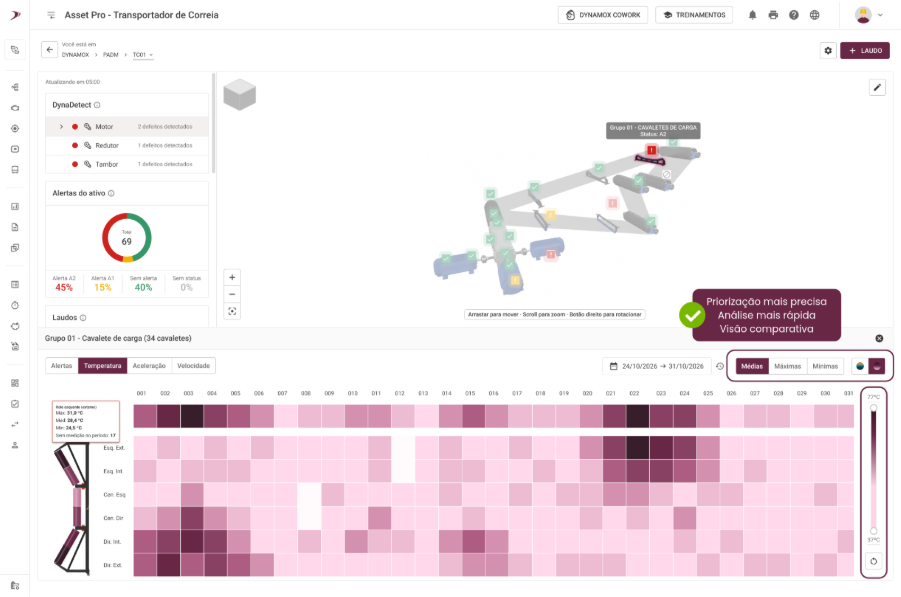
Heatmap do Asset Pro de Transportador de Correia agora mostra temperatura, aceleração e velocidade
O que mudou?
Antes, era possível ver apenas o status de alerta de cada spot. Agora você escolhe qual dado quer ver no mapa: Alertas, Temperatura, Aceleração ou Velocidade.
Nas grandezas físicas, cada célula ganha uma cor em gradiente proporcional ao valor medido no período selecionado. E você pode ver esse valor como médias, máximas ou mínimas.
O que você ganha na prática?
- Priorização mais precisa: diferencia a severidade entre cavaletes que estão no mesmo nível de alerta, com base na intensidade da grandeza física.
- Triagem visual: zonas de degradação ficam visíveis no próprio mapa, sem precisar abrir spot a spot.
- Contexto comparativo: alterna entre temperatura, aceleração e velocidade no mesmo heatmap, sem trocar de tela.
DMA: fixe na aba “Lidos” os ativos que já estão em tratamento
O que mudou?
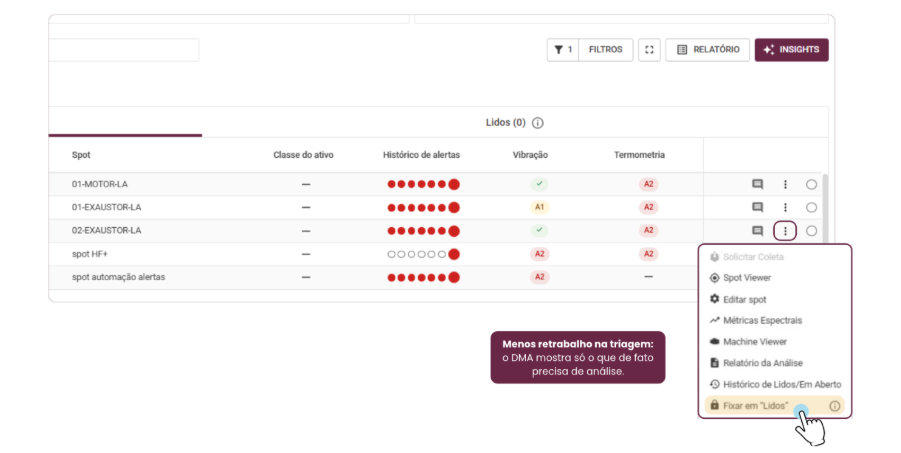
Agora você pode fixar máquinas e spots na aba “Lidos”. Um item fixado não volta sozinho para “Em aberto”, nem depois de 72 horas nem com aumento de criticidade. Ele só sai de lá quando alguém o desafixa manualmente.
O que isso muda na prática?
- Ativos com problema já identificado e plano de ação em andamento param de voltar para a fila a cada novo alerta.
- A aba “Em aberto” fica focada no que de fato precisa de análise.
- Para fixar, use o menu de três pontos da linha ou o cadeado na aba “Lidos”. Quando a ação for concluída, basta um clique no cadeado para desafixar.
- Toda ação de fixar e desafixar fica registrada no Histórico de Lidos/Em aberto, com usuário, data e hora.
Na aba “Lidos”
- Cadeado fechado: o item está fixado. Clicar nele desafixa o item, que volta para “Em aberto”.
- Cadeado aberto: o item está lido, mas não fixado. Clicar nele fixa o item. O tooltip exibe: “Clique para fixar esse item na aba de lidos.”
A opção “Marcar como lido” continua funcionando como antes.
Laudos mais completos: responsável, tipo, prazos e anexos em PDF
O que mudou?
O formulário de criação de laudo ganhou novos campos:
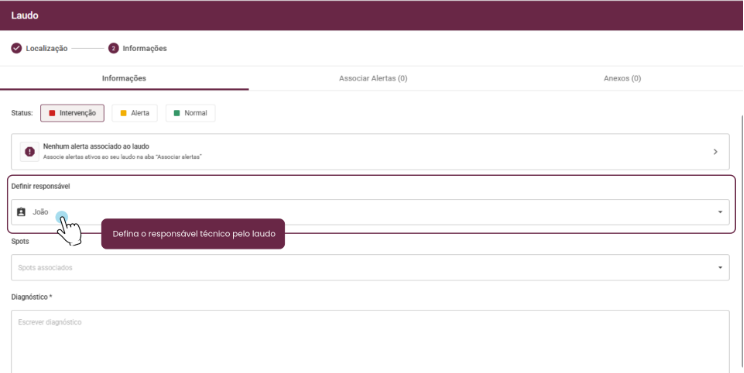
- Responsável: indica o responsável técnico pelo laudo, que pode ser outra pessoa além de quem o cadastrou. Quem cria o laudo vira o responsável automaticamente, mas dá para escolher qualquer usuário da área de trabalho. Toda troca fica registrada no histórico do laudo.
- Tipo de laudo: você define se o laudo é Sensitivo ou Preditivo, seja qual for a tela em que começou a criação. Nos laudos sensitivos, você também pode vincular uma checklist, se quiser. Depois que o laudo é salvo, o tipo não pode ser alterado.
- Data desejável e Data limite de ação: a Data desejável indica quando a equipe planeja intervir em condições ideais. A Data limite de ação indica o prazo máximo antes do risco iminente de falha.
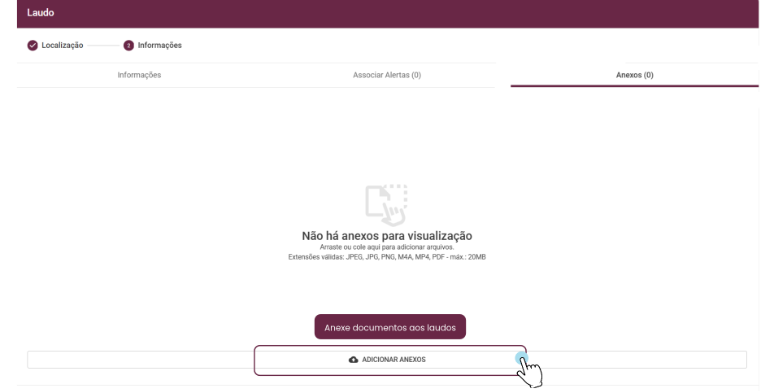
- Anexos em PDF: além de imagens, você pode anexar relatórios técnicos e outros documentos em PDF de até 20 MB cada. É só arrastar o arquivo ou colar com Ctrl+V. Por enquanto, para ver o conteúdo do PDF é preciso baixar o arquivo.
O que isso muda na prática?
- Cada laudo tem um dono claro, o que facilita o acompanhamento e a cobrança das ações.
- Você registra laudos sensitivos sem trocar de tela, e os relatórios passam a mostrar o tipo certo de cada inspeção.
- O planejamento das intervenções fica mais claro, com o prazo ideal separado do prazo limite.
- Toda a documentação do diagnóstico fica reunida no próprio laudo.
Configuração de espectral recomendada pela Dynamox para sensores HF+s, TcAs e TcAg
O que mudou?
Ao configurar um Spot com DynaLogger HF+s ou TcAs, a Plataforma Dynamox (Web) agora sugere a configuração recomendada pela Dynamox para aquele ponto: espectral padrão (frequência máxima, duração e eixos) e telemetria. A sugestão segue critérios técnicos de análise de vibração e considera o modelo do sensor, a classe de monitoramento do ativo e, em mancais, a rotação (RPM). No TcAg, que não possui espectral padrão, ela vale para as Configurações Gerais e a Telemetria.
A decisão é sempre sua: aceite com um clique ou configure manualmente, como antes.
A aba Dispositivos da Central do Spot foi reorganizada em três seções: Configurações Gerais, Telemetria e Espectral Padrão. No topo, um aviso indica a situação do Spot: Configuração aplicada (segue a recomendação) ou Configuração sugerida (diferente da recomendação).
Seus Spots atuais não mudam automaticamente. Nada é alterado sem que você aceite a sugestão, e o histórico de coletas é preservado.
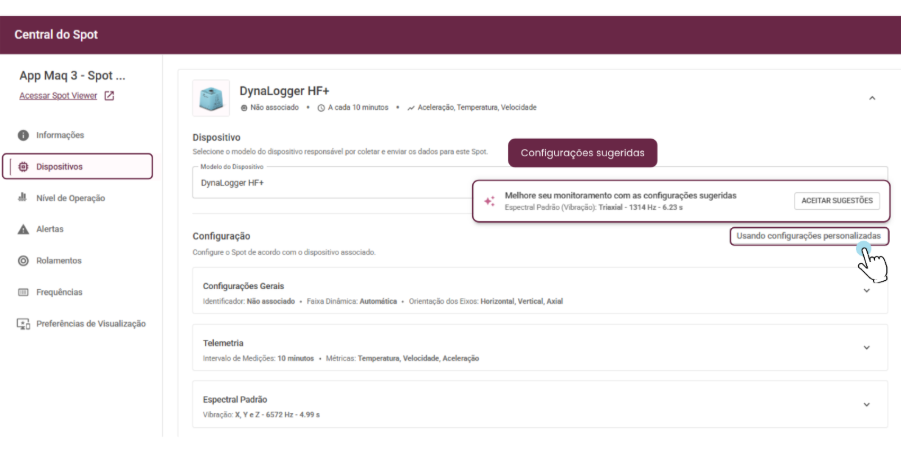
Como fica na prática?
• Comissionamento mais rápido: informe o RPM e aplique a recomendação, sem ajustar parâmetro por parâmetro.
• Menos erros: a tabela de seleção mostra apenas combinações válidas, com a recomendada em destaque.
• Dados mais confiáveis: a medição se ajusta à rotação do ativo, registrando voltas suficientes do eixo sem perder a precisão do espectro. Isso dá base para diagnósticos mais precisos e para detectar falhas mais cedo.
• Padronização: ativos semelhantes são monitorados com os mesmos parâmetros, e os espectros podem ser comparados entre pontos, plantas e equipes.
• Mais autonomia: quem não é especialista em vibração consegue configurar muitos sensores corretamente.
• Você no controle: se recusar a sugestão, a plataforma respeita sua escolha e não volta a sugerir naquele Spot.
Como aplicar
- Novo Spot, ou troca do modelo para HF+s, TcAs ou TcAg: as configurações já vêm preenchidas com a sugestão. Confira o RPM e salve.
- Spot existente com Configuração sugerida: revise o RPM e clique em Aceitar sugestões, no fim do formulário, para aplicar espectral e telemetria (incluindo o intervalo de medição) de uma vez.
- Só a espectral: ao digitar o RPM, a recomendação aparece e pode ser aceita ali mesmo. Ou clique no campo de vibração e use Selecionar recomendação na tabela.
Essas melhorias foram pensadas para tornar seu monitoramento mais intuitivo e eficiente, contribuindo para uma operação mais ágil e clara no seu dia a dia.